![logo-e2n.png]](https://hilfe.e2n.de/hs-fs/hubfs/logo-e2n.png?height=40&name=logo-e2n.png)
Das Wichtigste in Kürze:
- e2n bietet Dir vier Wege, Arbeitszeiten zu erfassen: drei Terminal-Arten und die mobile Zeiterfassung.
- Die Terminal-Art legst Du je Standort fest unter Benutzername > Einstellungen > Arbeitszeit > Terminal.
- Mitarbeitende stempeln mit ihrer persönlichen e2n ID, an der e2n terminal App auch per QR-Code.
- Fehlende Zeiten trägst Du jederzeit manuell nach.
- Welche Abwesenheiten es in Deinem Betrieb gibt, aktivierst Du unter Benutzername > Einstellungen > Kalender > Abwesenheiten.
- Abwesenheitsanträge und Krankmeldungen aus der e2n me App bearbeitest Du im Kalender.
- Jede Abwesenheitsart wirkt sich anders auf Konten und Abrechnung aus.
Inhalt:
1 Wie Dir Zeiterfassung und Abwesenheiten Zeit sparen
2.1 e2n terminal Classic
2.2 e2n terminal Fingerprint
2.3 e2n terminal App auf dem Tablet
2.4 Mobile Zeiterfassung
6 Abwesenheitsanträge genehmigen
8 Arbeitszeiten im Blick behalten
1 Wie Dir Zeiterfassung und Abwesenheiten Zeit sparen
Dein Team stempelt. Urlaub und andere Abwesenheiten wie Wunschfrei oder Feiertagsausgleich werden per App beantragt. Krankmeldungen kommen direkt aus der App bei Dir an.
e2n gleicht die Arbeitszeiten mit dem Dienstplan ab. Zieht genehmigten Urlaub vom Urlaubskonto ab. Und übernimmt alles für die Abrechnungsvorbereitung.
Im Kalender siehst Du auf einen Blick, wer wann fehlt, wie viel Resturlaub jede Person hat und wann Schulferien sind.
→ So weißt Du jederzeit, wer wann arbeitet, ohne Stundenzettel, Urlaubslisten oder Nachfragen.
2 Aus vier Stempelmethoden wählen
| Methode | So stempelt Dein Team | Passt gut, wenn … |
|---|---|---|
| e2n terminal Classic | mit einem Token am Wandterminal | alle an einem festen Ort starten, zum Beispiel am Personaleingang. |
| e2n terminal Fingerprint | mit dem Finger am Wandterminal | niemand einen Token vergessen oder weitergeben soll. |
| e2n terminal App | per e2n ID oder QR-Code am Tablet | Du ohne zusätzliche Hardware starten willst und ein Tablet im Betrieb hast. |
| mobile Zeiterfassung | mit dem eigenen Smartphone | Mitarbeitende an wechselnden Orten arbeiten, zum Beispiel im Catering oder in der Lieferung. |
2.1 e2n terminal Classic
Jede Mitarbeiter*in bekommt einen Token. Die e2n ID auf dem Token trägst Du in der Personalakte ein. Gestempelt wird mit einem kurzen Halten des Tokens ans Terminal.
Fällt das Internet aus, speichert die App die Stempelungen im Offline-Modus.
→ In diesem Fall nimmst Du keine manuellen Nachträge von Arbeitszeiten vor, da sonst bei erneuter Verbindung doppelte Zeiten exisitieren!
e2n terminal Classic konfigurieren und verwenden · Terminal montieren und anschließen
2.2 e2n terminal Fingerprint
Sobald Du das Fingerprint-Terminal in den Terminal-Einstellungen auswählst, erzeugt e2n für alle Mitarbeitenden automatisch eine e2n ID in den einzelnen Personalakten. Mit dieser ID lernst Du am Terminal die Finger an. Danach reicht der Finger zum Stempeln.
Fällt das Internet aus, speichert die App die Stempelungen im Offline-Modus.
→ In diesem Fall nimmst Du keine manuellen Nachträge von Arbeitszeiten vor, da sonst bei erneuter Verbindung doppelte Zeiten exisitieren!
e2n terminal Fingerprint konfigurieren und verwenden
2.3 e2n terminal App auf dem Tablet
Die e2n terminal App macht ein iPad (ab iPadOS 15) oder ein Android-Tablet (ab Android 8.1) zur Stempeluhr. Deine Mitarbeitenden geben ihre e2n ID ein oder halten den QR-Code aus ihrer e2n me App vor die Kamera.
- Fällt das Internet aus, speichert die App die Stempelungen im Offline-Modus.
→ In diesem Fall nimmst Du keine manuellen Nachträge von Arbeitszeiten vor, da sonst bei erneuter Verbindung doppelte Zeiten exisitieren!
- Mit dem Kiosk-Modus sperrst Du das Tablet für andere Apps.
- Auf der Startseite zeigst Du auf Wunsch Banner, Termine und Anwesenheiten.
e2n terminal App einrichten · Geführter Zugriff für das iPad
2.4 Mobile Zeiterfassung
Deine Mitarbeitenden stempeln über ihre e2n me App auf dem Smartphone. Die App schlägt ihnen immer die nächste passende Buchung vor, zum Beispiel „Ende“ nachdem sie schon einen „Beginn“ gestempelt haben.
ℹ️ Info:
Die mobile Zeiterfassung speichert keine Standortdaten. Stempeln ist also überall möglich. Sie eignet sich deshalb für Vertrauensarbeitszeit. Freischalten musst Du dafür das Recht mobile Zeiterfassung in den Personalzugängen.
Mobile Zeiterfassung einrichten
3 Stempelmethode einrichten
- Öffne Benutzername > Einstellungen > Arbeitszeit > Terminal.
- Wähle bei e2n terminal Deine Terminal-Art.
- Lege fest, ob gestempelte Zeiten an den Dienstplan angepasst werden sollen: Abgleich mit Dienstplan.
- Speichere Deine Einstellungen.
Wichtig:
Lege zeitnah auch Deine Pauseneinstellungen fest, damit Arbeitszeiten wenn nötig stets mit einer Pause versehen sind.
Mehr zu den Terminal-Einstellungen
4 Abwesenheitsarten aktivieren
- Öffne Benutzername > Einstellungen > Kalender > Abwesenheiten.
- Aktiviere alle Abwesenheiten, die Du in Deinem Betrieb brauchst.
Urlaubstag, Krankheitstag, Schultag, Wunschfrei etc. - Speichere Deine Einstellungen.
Die aktivierten Abwesenheiten stehen Dir danach im großen Kalender und in den Kalendern der Personalakten zur Auswahl. Siehe Punkt 3.
ℹ️ Info:
Urlaubstage, Krankheitstage und weitere Arten sind bezahlte Abwesenheiten. Für eine korrekte Abrechnung muss der Wert für Abwesenheiten korrekt gepflegt sein. Lies hier nach, wie Du die nötigen Einstellungen hinterlegst.
Ein freier Tag oder Wunschfrei sind dagegen unbezahlt. Wie einzelne Abwesenheitsarten auf Gehalt, Stundenlohn und Konten wirken, zeigt Dir die Übersicht in Arten von Abwesenheiten und deren Auswirkungen.
Abwesenheiten können auch über den Dienstplan > Personal eingetragen werde. Der Kalender bietet Dir natürlich mehr Übersicht über die Abwesenheiten aller anderen Mitarbeitenden, weswegen er Dein zentraler Ort für die Abwesenheitsverwaltung sein sollte.
5 Abwesenheiten eintragen
Du trägst Abwesenheiten an zwei Stellen ein:
- im großen Kalender in der Menüleiste oben, für alle Mitarbeitenden eines Standorts,
- im Kalender einer Personalakte unter Mitarbeiter > Personalakte > Kalender.
So gehst Du beim Eintragen vor:
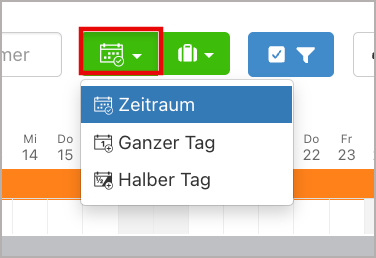
- Wähle in der Werkzeugleiste des Kalenders aus, ob Du einen Abwesenheitstag oder -zeitraum einträgst:
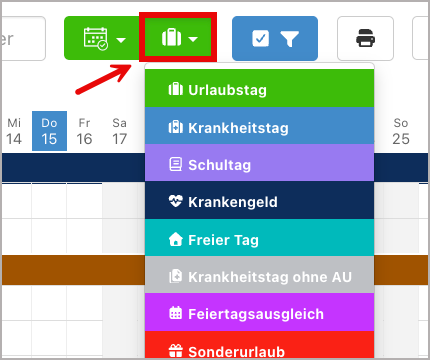
- Wähle die Abwesenheitsart aus, die Du eintragen möchtest:
- Einzelner Tag/halber Tag: Klicke im Kalender auf den gewünschten Tag und die Abwesenheit wird hinterlegt.
Zeitraum: Klicke im Kalender auf den ersten Tag des Abwesenheitszeitraums. Es öffnet ein Fenster, indem Du den Zeitraum festlegst und auf betroffene Schichten hingewiesen wirst: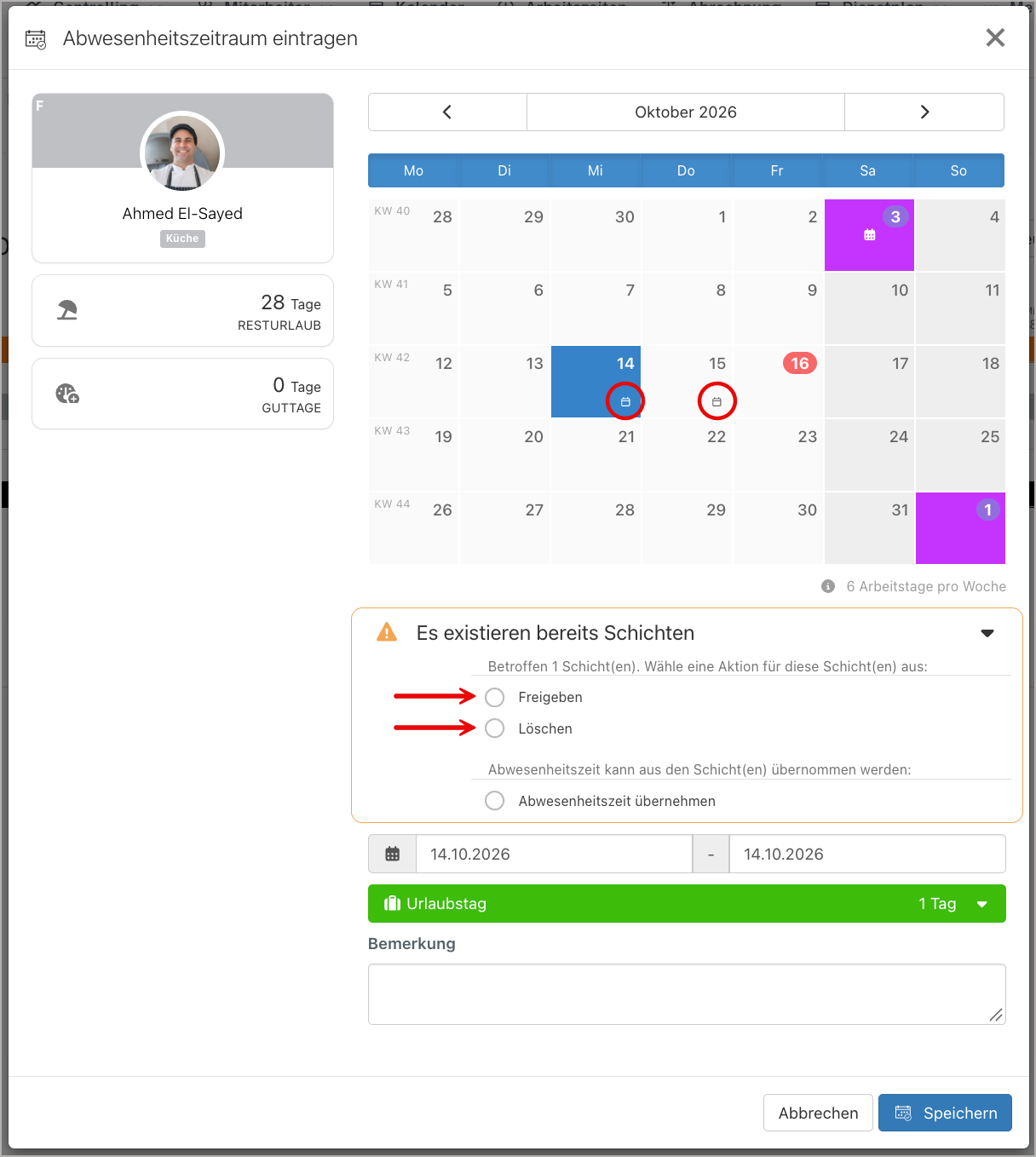
💡 e2n Tipp:
Im Kalender der Personalakte prüft e2n den Dienstplan mit. Beim Eintragen einer Abwesenheit zeigt Dir ein kleines Kalendersymbol, wie viele geplante Schichten von der Abwesenheit betroffen sind.
So planst Du Ersatz, bevor eine Lücke entsteht. Oder löschst nicht nachbesetzte Schichten, um offene Schichten zu vermeiden. *
6 Urlaubsanträge und andere Abwesenheiten genehmigen
Folgende Abwesenheiten können Deine Mitarbeitenden über die e2n me App beantragen (sofern Du sie in den Einstellungen aktiviert hast):
- Urlaub
- Feiertagsausgleich
- Überstundenabbau
- Guttag
- Schule
- Lehrgang
- Sonderurlaub
- Unbezahlter Urlaub
- Freier Tag
- Wunschfrei
- Kur
Beachte:
So genehmigst Du Abwesenheitsanträge:
- Klicke im Kalender auf das Glöckchen.
- Wähle den Antrag. e2n springt in den passenden Monat im Kalender. Der beantragte Zeitraum blinkt grau.
- Klicke auf den blinkenden Zeitraum, um den Antrag zu öffnen.
- Prüfe Zeitraum sowie ggf. Anzahl der Urlaubstage und Resturlaub.
- Genehmige oder lehne den Antrag ab.
Genehmigter Urlaub steht sofort im Kalender und wird vom Urlaubskonto abgezogen.
Alle genehmigten Abwesenheiten werden direkt nach Eintragung im Dienstplan angezeigt, um dort berücksichtigt werden zu können.
Deine Mitarbeiter*in sieht die Entscheidung in der e2n me App.
ℹ️ Info:
e2n zählt immer die in der Personalakte hinterlegten Arbeitstage als Urlaubstage. Hat jemand keine festen Arbeitstage, legst Du hier im Antrag über die Wochentage fest, welche Tage als Urlaub zählen.
7 Krankmeldungen bearbeiten
Deine Mitarbeitenden melden sich in der e2n me App krank. Du findest alle Meldungen im großen Kalender im Reiter Krankmeldung. Dort siehst Du für jede Meldung:
- den Status: neu, in Bearbeitung oder erledigt,
- Datum und Dauer,
- ob eine AU vorliegt und das Lohnbüro informiert ist,
- ob die Krankheit schon als Abwesenheit im Kalender steht.
💡 e2n Tipp:
Mit der eAU rufst Du die Arbeitsunfähigkeitsbescheinigungen direkt über e2n bei den Krankenkassen ab. Der Papierweg entfällt.
8 Arbeitszeiten im Blick behalten
In der Arbeitszeitenübersicht siehst Du jeden Tag alle gestempelten Zeiten. Erkennst Du zum Beispiel eine vergessene Stempelung, trägst Du Zeiten ganz einfach über das blaue Plus nach oder übernimmst sie aus dem Dienstplan.
💡 e2n Tipp:
Wirf jeden Tag einen kurzen Blick in die Arbeitszeitenübersicht. Dann ist Dein Monatsabschluss und die Übergabe am Monatsende ans Lohnbüro in wenigen Minuten erledigt.
9 Deine Checkliste zu Zeiterfassung und Abwesenheiten
☐ Stempelmethode gewählt und Terminal-Einstellungen gespeichert
☐ e2n ID in allen Personalakten eingetragen
☐ Pauseneinstellungen geprüft
☐ Abwesenheitsarten aktiviert
☐ Urlaubsanspruch in allen Personalakten eingetragen
☐ bekannte Urlaube und Abwesenheiten eingetragen
☐ ersten Urlaubsantrag bearbeitet
☐ Team über Urlaubsanträge und Krankmeldungen per App informiert
☐ Arbeitszeitenübersicht geprüft
10 Weiterführende Artikel
- Zurück zu: Dein Start mit e2n mit allen Checklisten
- Arbeitszeitenübersicht: Zeiten täglich prüfen
- Arbeitszeiten manuell erfassen und bearbeiten
- e2n ID
- Urlaubskonto
- Bewertung von Abwesenheiten
- Gesetzliche Feiertage
Nächster Schritt: Deine Lohnabrechnung ist eingerichtet