![logo-e2n.png]](https://hilfe.e2n.de/hs-fs/hubfs/logo-e2n.png?height=40&name=logo-e2n.png)
Das Wichtigste in Kürze:
- Neue Mitarbeitende legst Du unter Mitarbeiter über das blaue Plus an.
- In jeder Personalakte pflegst Du zuerst die drei goldenen A: Allgemeines, Abrechnung und Abwesenheiten.
- Überstunden und Resturlaub aus der Zeit vor e2n trägst Du als Startwerte nach.
- Entscheidend ist, wie Du die Person bezahlst: nach Stundenlohn oder mit einem Fixgehalt. Danach richten sich die Überstundenberechnung und die Lohnabrechnungsvorbereitung.
- Bei Stundenlohn deckelt ein Monatskonto auf Wunsch die Auszahlung, zum Beispiel beim Minijob.
- Bei Gehalt empfehlen wir ein Monatskonto. Plus- und Minusstunden landen jeden Monat automatisch auf dem Jahreskonto.
- Wer außer Dir mit e2n arbeitet, bekommt einen eigenen Benutzer mit passenden Rechten.
Inhalt:
1 Warum die richtigen Einstellungen Dir Arbeit sparen
2 Festlegen, wer mit e2n arbeitet
3 Für alle: Allgemeines und Arbeitsvertrag
4 Bezahlung nach Stundenlohn oder Fixgehalt?
4.1 Variante 1: Stundenlohn ohne Auszahlungsgrenze
4.2 Variante 2: Stundenlohn mit Auszahlungsgrenze
4.3 Variante 3: Gehalt mit Monatskonto
4.4 Variante 4: Gehalt mit Wochenkonto
5 Darauf achtest Du je Beschäftigungsverhältnis
6 Für alle: Abwesenheiten und Urlaub
7 Startwerte aus der Zeit vor e2n
8 Deine Checkliste zur Mitarbeitendenanlage
1 Warum die richtigen Einstellungen Dir Arbeit sparen
Die Personalakte ist die Grundlage für alles, was e2n für Dich rechnet: Sollstunden, Überstunden, Urlaub und am Monatsende die Abrechnung.
Eine Minijobberin braucht dabei andere Einstellungen als ein Koch mit Festgehalt. Bildest Du alle Beschäftigungsverhältnisse von Anfang an korrekt an, stimmen die Konten ab dem ersten Tag und Du hast später keine Korrekturarbeit.
2 Festlegen, wer mit e2n arbeitet
In e2n unterscheiden wir grundsätzlich zwischen Benutzer*innen, die in der Manager*innen-Oberfläche arbeiten, und Mitarbeitenden.
Schreiben neben Dir noch andere Personen Dienstpläne, prüfen Arbeitszeiten oder bereiten die Lohnabrechnung vor, legst Du für jede von ihnen einen eigenen Benutzer-Zugang an. Diesen erhalten sie zusätzlich zu ihrer Personalakte und ihrem Zugang zur e2n me App.
Den Zugang und die Rechte, die sie in der Manager*innen-Oberfläche haben, legst Du wie folgt fest:
- Öffne Benutzername > Verwaltung > Account > Benutzer.
- Lege über das blaue Plus einen Zugang an.
Oder lege im Reiter Rollen über das blaue Plus eine Rolle an, zum Beispiel „Schichtleitung“, und vergib die Rechte, die für alle Personen mit dieser Rolle gelten sollen . - Trag Vorname, Nachname, Sprache und E-Mail-Adresse.
- Vergib die gewünschten Rechte für die Benutzer*in manuell oder wähle ihre Rolle aus, wodurch Deine vordefinierten Rechte automatisch vergeben werden.
- Wähle die Arbeitsbereiche und Standorte, für die der Benutzer zuständig ist.
ℹ️ Info:
Die E-Mail-Adresse ist gleichzeitig der Benutzername beim Login. Diesen Login brauchen nur Personen, die in e2n planen oder verwalten. Sie sind in e2n Manager*innen.
Alle anderen nutzen die e2n me App über ihren Personalzugang als Mitarbeitende.
3 Für alle: Allgemeines und Arbeitsvertrag
- Öffne Mitarbeiter und klicke links oben auf das blaue Plus.
- Trag unter Allgemeines Anrede, Vor- und Nachname ein.
- Wähle den Arbeitsbereich, in dem die Person überwiegend arbeitet.
- Trag die e2n ID ein, mit der die Person stempelt. Sie hängt von Deiner Stempelmethode ab.
- Trag die E-Mail-Adresse ein. Ohne sie lässt sich kein Personalzugang für die e2n me App einrichten.
- Klicke auf Speichern.
- Lege unter Arbeitsverträge über das blaue Plus Beginn, Probezeit und eine mögliche Befristung an.
Danach öffnest Du Personalakte > Einstellungen > Abrechnung. Für alle Mitarbeitenden trägst Du dort zuerst ein:
- Personalnummer: die Nummer, die auch Dein Lohnbüro verwendet,
- Eintrittsdatum und bei Befristung das Austrittsdatum,
- Arbeitnehmertyp laut Vertrag, zum Beispiel Vollzeit, Teilzeit, Minijob, Auszubildende*r, etc.,
- Arbeitstage pro Woche, bei festen Arbeitstagen zusätzlich Wochenarbeitstage und Tägliche Arbeitszeit.
💡 e2n Tipp:
Arbeitet die Person laut Vertrag an festen Wochentagen, füll neben Arbeitstage pro Woche auch die Wochenarbeitstage und die Tägliche Arbeitszeit aus. Dann weiß e2n z.B. bei einer Woche Urlaub genau, welche Tage als Urlaubstage zählen. Und beim Monatskonto kannst Du das Monatssoll exakt nach den tatsächlichen Arbeitstagen des Monats berechnen lassen, für eine exaktere Überstundenberechnung.
4 Bezahlung nach Stundenlohn oder Fixgehalt?
Zwei Fragen entscheiden, wie Du die Personalakte unter dem Punkt Abrechnung einrichtest:
| Wie bezahlst Du die Person? | Welche Regelung gilt? | Hier geht's weiter |
|---|---|---|
| Nach Stunden: Sie bekommt das Geld, das sie erarbeitet hat. | Die Auszahlung ist nicht begrenzt. | Stundenlohn ohne Auszahlungsgrenze |
| Ihr habt eine Auszahlungsgrenze vereinbart, zum Beispiel beim Minijob. | Stundenlohn mit Auszahlungsgrenze | |
| Mit Gehalt: Sie bekommt jeden Monat denselben Betrag. | Du führst die Stunden pro Monat. Unsere Empfehlung | Gehalt mit Monatskonto |
| Du führst die Stunden pro Woche. | Gehalt mit Wochenkonto |
4.1 Stundenlohn ohne Auszahlungsgrenze
So funktioniert's: Die Person bekommt jeden Monat genau das ausgezahlt, was sie erarbeitet hat. Ein Arbeitszeitkonto brauchst Du nicht.
Passt zum Beispiel für kurzfristig Beschäftigte oder Aushilfen ohne feste Stundenzahl.
- Wähle unter Abrechnung im Bereich Lohn & Gehalt:
- Fester Stundenlohn: ein Betrag pro Stunde für jede Arbeitszeit,

- oder Variabler Stundenlohn: ein eigener Stundenlohn je Arbeitsbereich. Die Beträge pflegst Du unter Verwaltung > Arbeitsbereiche oder individuell unter Mitarbeiter > Stundenlöhne.

- Fester Stundenlohn: ein Betrag pro Stunde für jede Arbeitszeit,
- Aktiviere kein Arbeitszeitkonto.
- Empfehlung: Trag am Seitenende unter Optionale Informationen ein Monatssoll ein. Es dient Dir im Dienstplan als Richtwert, wie viele Stunden die Person monatlich eingeplant werden kann/soll.
- Speichere am Seitenende.
4.2 Stundenlohn mit Auszahlungsgrenze
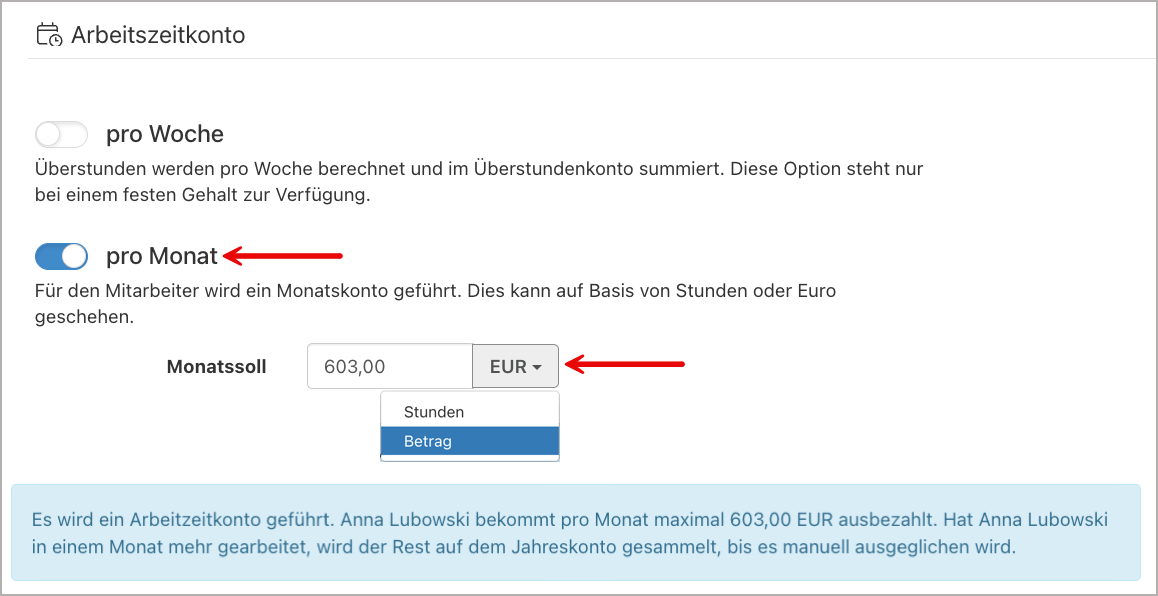
So funktioniert's: Die Person wird nach Stunden bezahlt, die Auszahlung ist aber nach oben gedeckelt. Die Grenze hinterlegst Du als Monatssoll eines Monatskontos.
- Arbeitet sie mehr, bekommt sie die Grenze ausgezahlt. Alles darüber sammelt e2n automatisch auf dem Jahreskonto.
- Arbeitet sie weniger, bekommt sie nur den geringeren, erarbeiteten Betrag. Minusstunden entstehen nicht.
- Gesammelte Stunden zahlst Du später per Kontoausgleich aus, zum Beispiel in einem Monat, in dem sie unter der Grenze bleibt.
Passt zum Beispiel für Minijobs. So bleibt die Auszahlung jeden Monat unter der Verdienstgrenze.
⚠️ Bitte beachte:
Eine Auszahlungsgrenze/ein Arbeitszeitkonto setzt voraus, dass Deine Mitarbeiter*in ihr zugestimmt hat, zum Beispiel im Arbeitsvertrag.
So gehst Du vor:
- Wähle unter Lohn & Gehalt einen festen Stundenlohn und trag ihn ein.
- Aktiviere unter Arbeitszeitkonto das Konto pro Monat.
- Wähle, ob die Grenze in Euro oder in Stunden gilt.
- Trag die Auszahlungsgrenze als Monatssoll ein, zum Beispiel den monatlichen Höchstbetrag des Minijobs.
- Speichere am Seitenende.
Mehr zum Arbeitszeitkonto bei Stundenlohn · So zahlst Du gesammelte Stunden aus
💡 e2n Tipp:
Willst Du in einem Monat ausnahmsweise mehr auszahlen, setzt Du das Soll genau dieses Monats hoch: unter Mitarbeiter > Arbeitszeitkonten über den blauen Stift neben dem Monat.
4.3 Gehalt mit Monatskonto
So funktioniert's: Die Person bekommt jeden Monat ihr festes Gehalt. e2n vergleicht ihre Arbeitszeit mit dem Monatssoll. Nach jedem Monat werden Plus- und Minusstunden automatisch auf das Jahreskonto geschrieben und dort mit dem bisherigen Stand verrechnet.
Überstunden zahlst Du von dort per Kontoausgleich "Überstundenauszahlung" aus.
Warum wir das Monatskonto empfehlen: Über- und Minusstunden gleichen sich über einen ganzen Monat oft von selbst aus. Und beim Jahreswechsel brauchst Du nichts anzupassen, weil kein Wochenkonto über zwei Jahre läuft.
- Wähle unter Lohn & Gehalt das Gehalt und trag zu informativem Zweck den Monatsbetrag ein.
- Aktiviere unter Arbeitszeitkonto das Konto pro Monat.
- Wähle beim Monatssoll zwischen exakt und durchschnittlich. Was besser passt, steht im nächsten Abschnitt.
- Trag unter Optionale Informationen einen Stundenlohn ein. e2n braucht ihn für die Berechnung von Zuschlägen und Personalkosten und für manche Lohnexporte.
- Speichere am Seitenende.
Exakt oder durchschnittlich: So wählst Du das Monatssoll
- Exakt, wenn feste Arbeitstage, zum Beispiel Montag bis Freitag, im Vertrag stehen: e2n rechnet jeden Monat das Soll aus den tatsächlichen Arbeitstagen. Monate mit mehr Arbeitstagen haben ein höheres Soll. So entstehen keine Plus- oder Minusstunden, nur weil ein Monat länger oder kürzer ist.
Voraussetzung: Die Felder Arbeitstage pro Woche, Wochenarbeitstage und Tägliche Arbeitszeit sind ausgefüllt. Sonst steht die Option nicht zur Wahl. - Durchschnittlich, wenn nur Wochenstunden im Vertrag stehen: Rechne die Wochenstunden auf den Monat hoch. Multiplizieere dafür mit 4,33 oder 4,35. Welcher Faktor für Dich gilt, weiß Dein Lohnbüro. Bei 40 Wochenstunden ergibt das zum Beispiel 173:12 oder 174:00 Stunden.
ℹ️ Info:
Mit einem Durchschnittswert entstehen in kurzen Monaten Plus- und in langen Monaten Minusstunden, auch wenn Mitarbeitende ihr Soll erfüllt haben. Die so entstandenen Stunden gleichen sich über das Jahr meist weitestgehend wieder aus. Wer feste Arbeitstage hat, fährt mit dem exakten Soll trotzdem übersichtlicher.
Mehr zum Jahreskonto bei Gehalt
4.4 Gehalt mit Wochenkonto
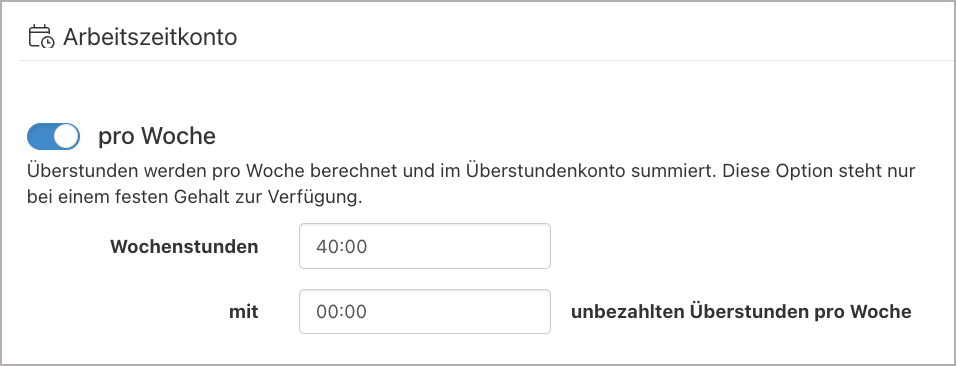
So funktioniert's: Wie beim Monatskonto, nur vergleicht e2n die Arbeitszeit jede Kalenderwoche mit dem Wochensoll. Nach Monatsende schreibt e2n die Plus- und Minusstunden ebenfalls automatisch auf das Jahreskonto.
- Wähle unter Lohn & Gehalt das Gehalt.
- Aktiviere unter Arbeitszeitkonto das Konto pro Woche.
- Trag die Wochenstunden laut Vertrag ein und bei Bedarf die unbezahlten Überstunden pro Woche.
- Speichere am Seitenende.
⚠️ Bitte beachte:
Das Wochenkonto gibt es nur bei Gehalt. Beim Jahreswechsel können Anpassungen nötig sein, wenn eine Kalenderwoche in zwei Jahren liegt. Wenn nichts im Vertrag dagegen spricht, nimm deshalb lieber das Monatskonto.
5 Darauf achtest Du je Beschäftigungsverhältnis
| Beschäftigungsverhältnis | Passende Einstellung | Darauf achtest Du |
|---|---|---|
| Vollzeit, Teilzeit | Gehalt mit Monatskonto oder Stundenlohn ohne Auszahlungsgrenze | Feste Arbeitstage hinterlegen, wenn sie im Vertrag stehen. Der Urlaubsan spruch richtet sich nach den Arbeitstagen pro Woche. |
| Minijob | Stundenlohn mit Auszahlungsgrenze (setzt Zustimmung von Mitarbeitenden voraus) |
Auszahlungsgrenze mit Zustimmung der Mitarbeiter*in hinterlegen. Bei einer Änderung des Mindestlohns Grenze und Stundenlohn prüfen: Anpassung des Mindestlohns. |
| Midi-Job | Stundenlohn mit Auszahlungsgrenze oder Gehalt mit Monatskonto | Mit Deinem Lohnbüro klären, welche Verdienstgrenzen gelten. |
| Werkstudent*innen | meist Stundenlohn mit Auszahlungsgrenze, sonst Gehalt mit Monatskonto | Am besten mit einem Monatskonto und einem Monatssoll von 80:00 Stunden anlegen. Bei Stundenlohn wählst Du als Einheit Stunden. |
| Auszubildende | Gehalt mit Monatskonto | Berufsschultage als Abwesenheit Schultag eintragen. Sie werden wie Arbeitszeit gutgeschrieben. Mehr zu Auszubildenden |
| Kurzfristig Beschäftigte | Stundenlohn ohne Auszahlungsgrenze | Befristung mit Austrittsdatum hinterlegen. Fristen erinnern Dich ans Vertragsende. |
Alle Arbeitnehmertypen im Überblick
6 Für alle: Abwesenheiten und Urlaub
Unter Personalakte > Einstellungen > Abwesenheiten legst Du zwei Dinge fest:
- Jahresurlaub laut Vertrag. Gesetzlich sind das mindestens vier Wochen, bei einer 5-Tage-Woche also 20 Tage. Das gilt auch in Teilzeit.
- Abwesenheitszeit: mit wie vielen Stunden e2n einen Urlaubs- oder Krankheitstag bewerten muss, damit Abwesenheiten korrekt abgerechnet und bezahl werden.
| Bezahlung | Passende Abwesenheitszeit |
|---|---|
| Gehalt | Feste Abwesenheitszeit: Wochenstunden geteilt durch Arbeitstage. Bei 40 Stunden an 5 Tagen sind das 8 Stunden pro Tag. |
| Stundenlohn mit wechselnden Arbeitszeiten | Dynamische Abwesenheitszeit: e2n rechnet mit dem Durchschnitt der Vergangenheit, zum Beispiel der letzten 13 Wochen oder der letzten 3 Monate. Für neue Mitarbeitende hinterlegst Du eine Start-Abwesenheitszeit, bis genug Werte vorliegen. |
So rechnet e2n bei den einzelnen Varianten der Abwesenheitszeit
⚠️ Bitte beachte:
Trag den Urlaubsanspruch ein, bevor Du das erste Mal in das Urlaubskonto einer Personalakte klickst oder den ersten Urlaubstag einträgst. Sonst übernimmt e2n den Jahreswert nicht mehr automatisch. Mehr zum Urlaubskonto
Zum Abschluss füllt Deine Mitarbeiter*in den Personalfragebogen in der e2n me App aus. So bekommt Dein Lohnbüro alle Daten für die Anmeldung.
7 Startwerte aus der Zeit vor e2n
Startwerte über den Systemstart eintragen (Empfohlen)
Bringen Deine Mitarbeitenden Überstunden, Resturlaub oder Guttage mit, überträgst Du diese Werte am besten mit dem Systemstart nach e2n. Damit legst Du gleichzeitig fest, ab welchem Datum Du aktiv mit e2n arbeitest. So rechnet e2n von Anfang an mit den richtigen Ständen weiter.
⚠️ Bitte beachte:
Führe den Systemstart erst durch, wenn alle Mitarbeitenden vollständig angelegt sind.
Du findest den Systemstart unter Benutzername > Verwaltung > Mandant > Systemstart.
Alles zum Systemstart.
Startwerte manuell eintragen
- Überstunden oder gesammelte Beträge: in der Personalakte unter Jahreskonto über den blauen Stift neben der Jahreszahl. Minusstunden bekommen ein Minuszeichen.
- Resturlaub aus dem Vorjahr: über den blauen Stift im Urlaubskonto der Personalakte.
⚠️ Bitte beachte:
Trag Stunden immer im Format HH:MM ein, also 12:30 statt 12,5. Startwerte für Überstunden setzen ein aktiviertes Arbeitszeitkonto voraus.
8 Deine Checkliste zur Mitarbeitendenanlage:
☐ Allgemeines mit E-Mail-Adresse gepflegt
☐ Arbeitsvertrag angelegt
☐ passende Einstellung gewählt und Abrechnung eingerichtet
☐ feste Arbeitstage und tägliche Arbeitszeit hinterlegt, wenn vereinbart
☐ Urlaubsanspruch und Abwesenheitszeit eingetragen
☐ Startwerte nachgetragen
9 Weiterführende Artikel
- Zurück zu: Dein Start mit e2n mit allen Checklisten
- Alle Felder der Lohn- und Gehaltseinstellungen
- Überstundenberechnung
- Mitarbeitendendaten importieren
Nächster Schritt: e2n me App im Team einführen