![logo-e2n.png]](https://hilfe.e2n.de/hs-fs/hubfs/logo-e2n.png?height=40&name=logo-e2n.png)
Das Wichtigste in Kürze:
-
Der Systemstart legt fest, ab wann e2n mit Deinen Daten arbeitet.
-
Führe ihn erst durch, wenn alle Mitarbeitenden vollständig angelegt wurden.
-
Hinterlege Überstunden, Euro-Überträge und Urlaubswerte als Startwerte.
- Lösche die zu Test- und Probezwecken eingetragenen Daten mit wenigen Klicks aus dem System.
- Schließe den Vormonat ab.
Inhalt:
3 Durchführen des Systemstarts
3.2.1 Resturlaub ab Systemstart hinterlegen
3.2.2 Gesamten Jahresurlaub abbilden
3.4 Löschen von Daten vor dem Systemstart
4 Vorherigen Monat abschließen
Wichtig:
Führe den Systemstart erst durch, nachdem Du alle Mitarbeitenden vollständig angelegt hast.
Das für den Systemstart gewählte Datum sollte innerhalb Deines ersten Monats mit vollständiger Zeiterfassung mit e2n und vor der ersten Abrechnung liegen.
Beispiel:
Wenn Du zum 1. Juli mit der Zeiterfassung in e2n startest und dieser Monat bereits mit den Daten aus e2n abgerechnet werden soll, führe den Systemstart zwischen dem 01.07. und 31.07. durch.
Melde Dich für Unterstützung gerne bei Deiner Ansprechperson für Dein Onboarding.
1 Was ist der Systemstart
Der Systemstart ist der offizielle Beginn Deiner Zeiterfassung mit e2n.
Du legst damit fest, ab welchem Datum e2n mit den richtigen Startwerten für Arbeitszeit, Überstunden und Urlaub weiterrechnen soll.
Damit beim Wechsel zu e2n keine Informationen verloren gehen, gibst Du bestehende Werte wie Überstunden, Euro-Überträge oder restliche Urlaubstage Deiner Mitarbeitenden als Startwerte ein.
Dadurch entsteht eine saubere Grundlage für alles, was ab jetzt in e2n passiert. Arbeitszeiten und Urlaubskonten können korrekt und nachvollziehbar weitergeführt werden.
Kurz gesagt: Mit dem Systemstart schaffst Du die Grundlage dafür, dass e2n ab dem gewählten Datum mit den richtigen Startwerten arbeitet und Deine Daten korrekt weiterführt.
2 Wichtige Voraussetzungen
Bevor Du den Systemstart durchführst, müssen folgende Punkte erfüllt sein:
- Die Personalakten Deiner Mitarbeitenden sind vollständig gepflegt
→ vor allem die 3 goldenen A der Mitarbeitendenanlage sind erfüllt! - Dir liegen die aktuellen Überträge aus dem abgerechneten Vormonat vor
→ Überstundenstand zum Ende des Vormonats und Resturlaub zum Ende des Vormonats oder Urlaubsverlauf des aktuellen Kalenderjahres.
3 Durchführen des Systemstarts
Gehe zu Benutzername oben rechts → Verwaltung → Mandant → Systemstart.
Gib das Datum ein, das Du für den Systemstart bestimmt hast:
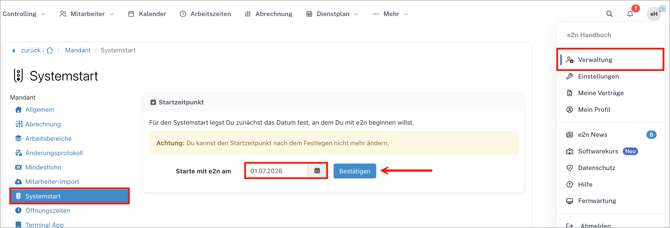
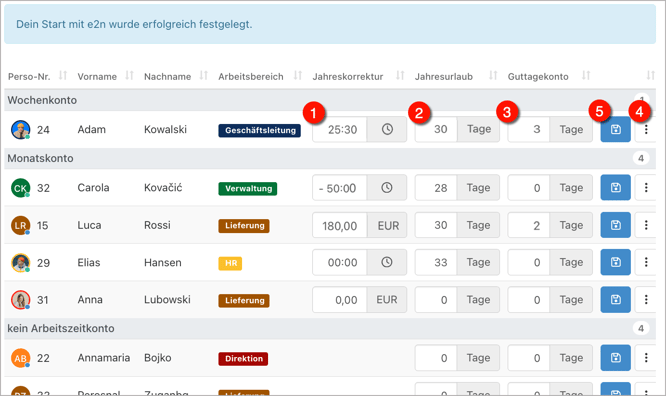
Mit Klick auf Bestätigen legst Du Deinen Start mit e2n fest und die Übernahmetabelle für Deine Startwerte öffnet sich.
Hier sind die Mitarbeitenden nach der Art des Arbeitszeitkontos (Wochenkonto, Monatskonto und kein Arbeitszeitkonto) gruppiert:
3.1 Überstunden
 Spalte: Jahreskorrektur
Erfasse hier den Über-/Minusstundenstand, mit dem die Mitarbeiter*in zu e2n wechselt.
Wichtig: Es wird der Wert zum Tag vor Deinem Systemstartdatum benötigt!
Dieser Wert wird auf das Jahreskonto der Mitarbeiter*in geschrieben und zukünftig in e2n entstehende Über- und Minusstunden werden damit verrechnet.
Die Stundenwerte müssen im Format HH:MM hinterlegt werden. Bei Bedarf verwende unseren Umrechner. Du kannst Plus- (+) oder Minus- (-) Werte eingeben.
Führst Du Arbeitszeitkonten auf Euro-Basis, hinterlegst Du einen Euro-Betrag als Startwert. Zum Beispiel bei Mini-Jobs. Es können nur Plus- (+) Beträge eingegeben werden.
3.2 Jahresurlaub
Du hast zwei unterschiedliche Möglichkeiten mit dem Übertrag von Jahresurlaub umzugehen:
 3.2.1 Variante 1: Resturlaub ab Systemstart hinterlegen
Wähle diese Variante, wenn Du nur die verbleibenden Urlaubstage ab dem Systemstart in e2n hinterlegen möchtest.
Du verzichtest also darauf den bereits genommenen Urlaub vor Systemstart in den Kalender einzutragen.
Spalte: Jahresurlaub
In dieser Spalte trägst Du die verbleibenden Urlaubstage vom Systemstart bis zum Jahresende ein.
3.2.2 Variante 2: Gesamten Jahresurlaub abbilden
Wähle diese Variante, wenn Du den bereits genommenen Jahresurlaub vor dem Systemstart in e2n dokumentieren möchtest.
So hast Du in e2n volle Transparenz über Urlaubstage vor Systemstart.
Gehe dafür in den Kalender und trage alle in diesem Kalenderjahr bis zum Systemstart-Datum genommenen Urlaubstage dort ein.
Spalte: Jahresurlaub
Die Spalte muss in diesem Fall leer bleiben.
3.3 Guttagekonto
Arbeitet Dein Unternehmen mit Guttagen und Mitarbeitenden stehen für dieses Kalenderjahr noch Guttage zu, trägst Du diesen Übertrag in die entsprechende Spalte  Guttagekonto ein.
3.4 Löschen von Daten vor dem Systemstart
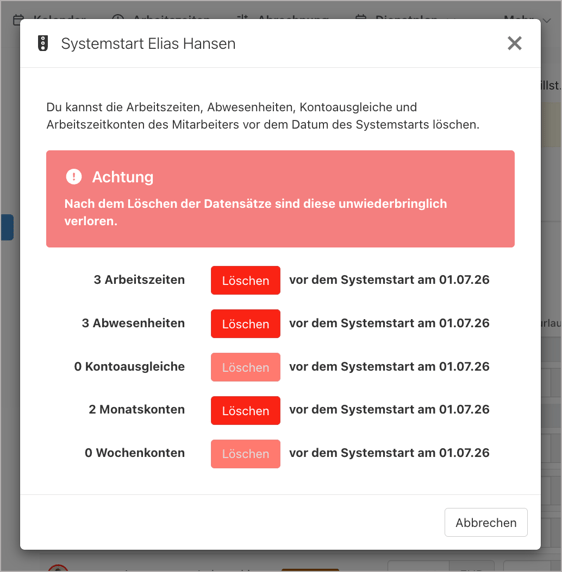
Damit e2n alle zukünftigen Berechnungen korrekt vornehmen kann, ist es nötig, alle Daten zu löschen, die vor dem Datum des Systemstarts liegen.
 Das machst Du über die drei Punkte in der Übernahmetabelle. Es öffnet sich ein Fenster, in dem Du pro Person alle Daten mit einem Klick löschen kannst.
Wichtig:
Hast Du Dich beim Jahresurlaub für Variante 1 entschieden, löschst Du alle vor Systemstart erfassten Daten.
Hast Du Dich beim Jahresurlaub für Variante 2 entschieden, löschst Du alle Daten, außer Abwesenheiten.
3.5 Speichern
 Über die blauen Disketten speicherst Du Deine eingetragenen Werte pro Mitarbeiter*in.
Damit werden die Werte in die Jahres-/Urlaubs-/Guttagekonten der einzelnen Personalakten eingetragen.
4 Vorherigen Monat abschließen
Nachdem Du alle oben beschriebenen Schritte vollständig durchgeführt hast, schließt Du den Monat vor Systemstart ab.
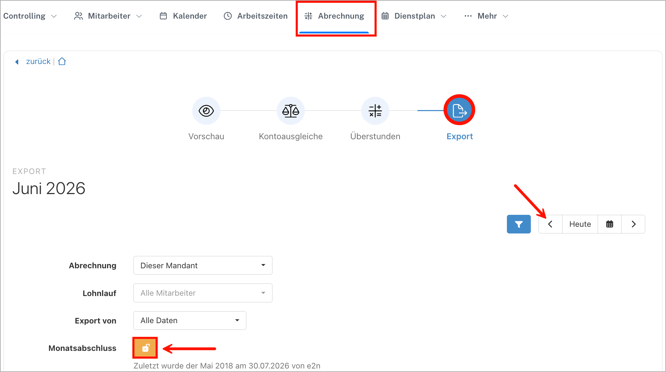
Beispiel: Liegt Dein Systemstart am 1.07.2026, schließt Du den Juni 2026 ab.
Gehe hierzu über Deine große Menüleiste zu Abrechnung > Export und blättere in den Vormonat.
Klicke auf das orangefarbene Schloss und anschließend auf Monat abschließen:
Damit ist Dein Systemstart abgeschlossen und Du kannst mit der Datenerfassung in e2n starten.