![logo-e2n.png]](https://hilfe.e2n.de/hs-fs/hubfs/logo-e2n.png?height=40&name=logo-e2n.png)
Das Wichtigste in Kürze:
- Für den Betrieb benötigst Du einen Strom- und einen Netzwerkanschluss.
- Das Terminal sollte für alle Mitarbeitenden gut erreichbar sein.
- Strom- und Netzwerkanschluss sollten in unmittelbarer Nähe zugänglich sein.
- Nach dem Anschluss an den Strom startet das Terminal selbstständig.
- Bei einer fehlenden Netzwerkverbindung speichert das Terminal die Stempelungen zwischen und überträgt sie später automatisch.
Inhalt:
1 Voraussetzungen und Standort auswählen
2 Anleitung und Video: Terminal montieren und Netzwerk anschließen
1 Voraussetzungen und Wahl des Standorts
Für den Einsatz des e2n terminals benötigst Du lediglich einen Strom- und einen Netzwerkanschluss sowie handelsübliches Netzwerkkabel (Ethernet/LAN RJ45) – nicht im Lieferumfang enthalten.
Wähle einen geeigneten Platz, der für alle Mitarbeitenden gut erreichbar ist.
Achte darauf, dass sich die Anschlüsse in unmittelbarer Nähe befinden und das Terminal sicher montiert werden kann.
2 Terminal montieren und Netzwerk anschließen
-
Löse zunächst die Schraube an der Unterseite des Geräts und entferne die silberne Wandhalterung.
-
Schließe Dein Netzwerkkabel an das Terminal an.
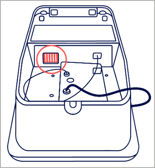
Das Gerät ist standardmäßig so eingestellt, dass jetzt automatisch eine IP-Adresse über DHCP ermittelt wird. - Montiere die Wandhalterung über mindestens zwei Befestigungspunkte mit den beiliegenden Dübeln und Schrauben an der Wand.
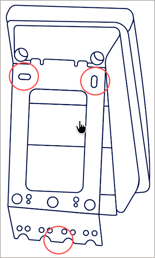
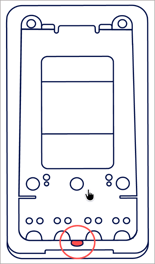
- Hänge das Terminal anschließend an der Oberseite in die Wandhalterung ein und fixiere es unten mit der Schraube.
-
Schließe das Terminal an den Strom an. Sobald das erledigt ist, startet das Gerät selbstständig.
Du möchtest die Montage-Anleitung als Video sehen?
Im Video-Tutorial Installation der e2n terminals zeigen wir Dir die Montage des Terminals Schritt für Schritt.
3 Terminal in Betrieb nehmen
Nach Montage und Anschluss des e2n terminals können Deine Mitarbeitenden direkt mit der Arbeitszeiterfassung beginnen.
Nützliche Hinweise für die Nutzung:
-
Das Display wechselt nach einer gewissen Zeit ohne Eingabe in den Ruhezustand.
So sparst Du Energie und verlängerst die Lebensdauer des Displays. Mit einem Druck auf das Display wird es wieder aktiviert. -
Sollte das Terminal mal keine Verbindung zum Internet haben, speichert es die gestempelten Arbeitszeiten vorübergehend. Sobald die Netzwerkverbindung wiederhergestellt ist, werden die gespeicherten Stempelungen automatisch an e2n übertragen.
Beachte außerdem:
- Verändere die Netzwerkeinstellungen des Terminals nur, wenn dies für Deine Netzwerkumgebung erforderlich ist.
- Aktiviere den Wartungsmodus nur nach Aufforderung durch das e2n Customer Success Team.
- Hinweise zur Prüfung der Netzwerkverbindung findest Du im Artikel Fehlerbehebung bei Netzwerk- oder Übertragungsproblemen.