![logo-e2n.png]](https://hilfe.e2n.de/hs-fs/hubfs/logo-e2n.png?height=40&name=logo-e2n.png)
Das Wichtigste in Kürze:
- Für das Stempeln benötigen Mitarbeitende einen persönlichen Token oder einen angelernten Fingerprint.
- Die e2n ID ordnet die erfassten Arbeitszeiten der richtigen Personalakte zu.
- Arbeitszeiten werden über Kommen und Gehen erfasst.
- Pausen und Raucherpausen können über die dafür vorgesehenen Funktionen gestempelt werden.
- Die Info-Taste zeigt Dir die zuletzt erfassten Buchungen und zugehörige Personaldaten.
- Fingerprints müssen vor der ersten Nutzung am Terminal angelernt und beim Austritt wieder gelöscht werden.
Inhalt:
1 Terminaltyp und Identifikation der Mitarbeitenden
2 Arbeitszeiten und Pausen erfassen
3 Informationen am Terminal anzeigen
4 Fingerprint anlernen und löschen
5 Akustisches Feedback und Wartungsmodus
Tipp:
Hier findest Du eine ausführliche Beschreibung der ersten Schritte mit Deinem Fingerprint Terminal.
Sieh Dir hier außerdem die ausführliche Anleitung zum Einlernen der Fingerprints an.
Hinweis:
Für das Scannen mit dem Fingerprint-Terminal wird kein Fingerabdruck verwendet. Mithilfe eines Fingers wird lediglich ein Vieleck konstruiert, welches wiedererkannt werden kann.
1 Terminaltyp und Identifikation der Mitarbeitenden
Das e2n terminal Classic und das e2n terminal Fingerprint sind Hardware-Terminals für die digitale Arbeitszeiterfassung. Beide Terminaltypen werden, für alle Mitarbeitenden zugänglich, fest an einer Wand montiert.
In den Terminal-Einstellungen Deines e2n Standorts wählst Du Deinen Terminaltyp aus.
e2n terminal Classic
- Mit Deinem Terminal hast Du Token für Deine Mitarbeitenden bestellt.
- Die Nummern auf den gelieferten Token stellen die e2n IDs der Mitarbeitenden dar.
- Die e2n IDs und somit die Token ordnest Du den Mitarbeitenden am einfachsten gesammelt unter Benutzername oben rechts > Einstellungen > e2n ID zu.
Bei neu eintretenden Mitarbeitenden hinterlegst Du die ID direkt bei der Anlage der Personalakte unter dem Punkt Allgemeines. - Anschließend verteilst Du die Token entsprechend der IDs an Deine Mitarbeitenden.
- Zum Stempeln ihrer Arbeitszeiten halten die Mitarbeitenden ihre Token an das e2n terminal.
- Die gestempelten Zeiten werden anhand der Token und zugeordneten IDs in die korrekten Personalakten übertragen.
e2n terminal Fingerprint
-
Mit dem e2n terminal Fingerprint kann die Identifikation der Mitarbeitenden über angelernte Fingerprints und alternativ über Token stattfinden.
- Sobald Du in den Terminal-Einstellungen Deines Standorts e2n terminal Fingerprint auswählst, generiert die Software automatisch e2n IDs in den Personalakten
- Gibt es Mitarbeitende, die nicht per Fingerprint, sondern per Token stempeln sollen, überschreibst Du die automatisch generierte ID mit der Nummer des Tokens.
- Zum Stempeln ihrer Arbeitszeiten legen die Mitarbeitenden ihren angelernten Finger auf den Sensor das e2n terminals.
Stempeln sie mit Token, drücken sie auf dem Display ESC und können anschließend ihren Token vorhalten. - Die gestempelten Zeiten werden anhand der dem Finger zugeordneten e2n ID in die korrekten Personalakten übertragen.
2 Arbeitszeiten und Pausen erfassen
Arbeitszeit beginnen
Zu Beginn einer Schicht wählen Mitarbeitende Kommen aus und identifizieren sich anschließend, wie vom Terminal gefordert, über ihren Token oder Fingerprint:
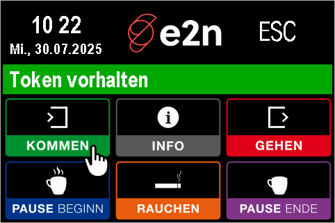
→ Im System wird jetzt eine neue Arbeitszeit angelegt.
Arbeitszeit beenden
Zum Ende der Schicht wählen Mitarbeitende Gehen aus und identifizieren sich wieder mit Token oder Fingerprint: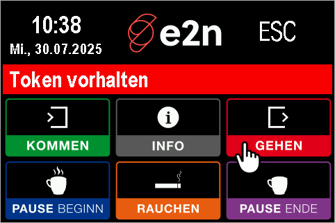
→ Die Arbeitszeit wird dadurch abgeschlossen.
Eine Arbeitszeit besteht grundsätzlich aus einem Beginn und einem Ende.
Pausen erfassen
Für eine möglichst genaue Arbeitszeiterfassung stempeln Mitarbeitende Beginn und Ende ihrer Pause. Dafür drücken sie am Gerät Pause Beginn/Pause Ende und halten anschließend Token bzw. Finger ans Terminal:
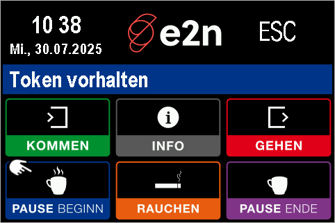
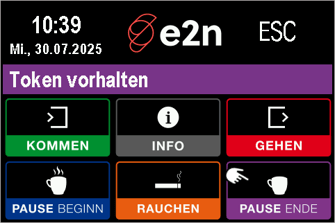
→ Das System ordnet die Pause automatisch der aktuellen Arbeitszeit zu.
Um Deine Mitarbeitenden ihre Pausen exakt stempeln zu lassen, trifft Du in Deiner Manager*innen-Oberfläche die entsprechende Pauseneinstellung.
Raucherpause erfassen
Du kannst Deinen Mitarbeitenden ebenfalls Raucherpausen stempeln lassen.
Damit sie am Terminal Rauchen stempeln können, musst die Raucherpause in den Pauseneinstellungen des Standorts aktiviert sein.
Ist die Raucherpause deaktiviert, hat die Schaltfläche Rauchen auf dem Terminal keine Funktion.
Drücken sie am Terminal Rauchen wird eine zuvor festgelegte Dauer als Raucherpause erfasst:
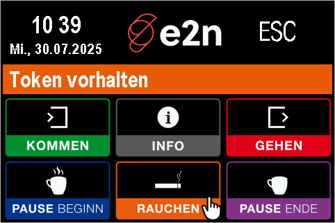
→ Beim einmaligen Stempeln von Rauchen wird die in den Pauseneinstellungen hinterlegte Anzahl an Minuten als Raucherpause erfasst.
Für die Stempeloptionen Schichtwechsel und Dienstgang ist der Stempelvorgang identisch mit den anderen Stempeloptionen.
3 Informationen am Terminal anzeigen
Nach Vorhalten von Token oder Finger können Mitarbeitende über die Info-Taste Informationen zu den Buchungen des aktuellen Tages einsehen:
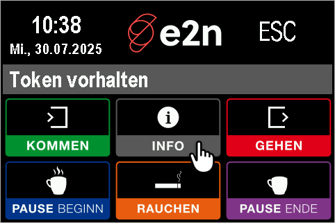
Je nach Terminaltyp werden unter anderem folgende Informationen angezeigt:
- e2n ID und Name der Person
- Beginn, Ende und Dauer der letzten Arbeitszeit
- bereits erfasste Buchungen
- Hinweis auf fehlende Beginn-Stempelung, wenn ein Ende gestempelt wird
- Hinweis, wenn für den heutigen Tag bisher keine Arbeitszeit erfasst ist.
→ z.B. hilfreich, wenn Mitarbeitende unsicher sind, ob ihre Stempelung erfolgreich war.
Übliches Beispiel zur Nutzung der Info-Taste:
Hast Du die ID einer ausgetretenen Mitarbeiter*in nicht mehr zur Hand, drückst Du auf dem Fingerprint-Terminal die Info-Taste. Anschließend wird Dir die e2n ID des Fingers angezeigt und weißt wieder, mit welcher ID dieser Finger angelernt wurde.
4 Fingerprint anlernen und löschen
Damit Deine Mitarbeitenden per Fingerprint stempeln können, müssen ihre Finger zuerst in das e2n terminal eingelernt werden.
Als Vorbereitung darauf, änderst Du zunächst das Werks-Passwort der Fingerprint-Verwaltung:
-
Klicke Dich über den Pfeil auf dem Terminal-Display oben rechts auf die Menüseite 2.
- Wähle Fingerprint:
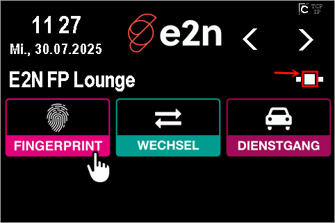
- Gib die PIN aus der Terminal-Anleitung ein, die Du in Deiner Lieferung erhalten hast.
- Gib anschließend zweimal Deine neue vierstellige Wunsch-PIN ein:
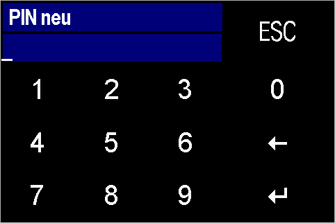
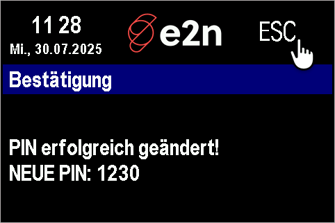
- Du erhältst die Bestätigung über erfolgreiche Änderung der PIN und verlässt das Menü über ESC oben rechts im Display:
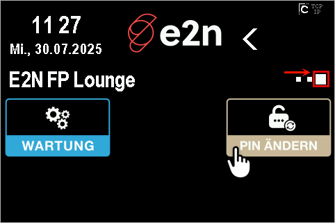
Möchtest Du das Passwort später (erneut) ändern, gehst Du dafür zur dritten Seite des Menüs und zu PIN ändern:
Fingerprint anlernen
Jetzt lernst Du die Fingerprints Deiner Mitarbeitenden an:
-
Klicke über die Pfeiltasten in die zweite Menüseite und hier auf Fingerprint:
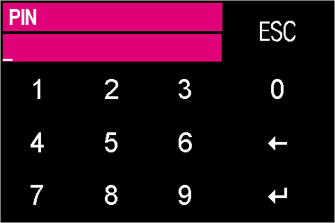
- Gib Deine vergebene vierstellige PIN ein und bestätige mit dem Enterpfeil unten rechts:
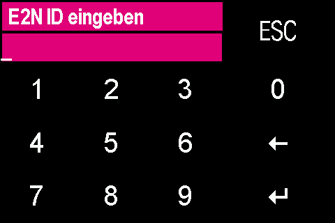
- Gib die e2n ID der Person ein, deren Finger Du einlernen möchtest und bestätige mit dem Enterpfeil unten rechts:
- Unter Prüfen können die Mitarbeitenden jetzt einen Finger auf den Sensor legen, um zu testen, in welchem Winkel ihre Fingerprints die beste Qualität erreichen:
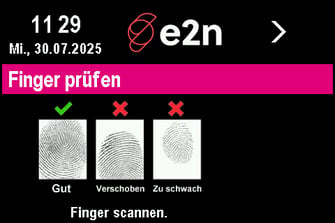
- Klickst Du über die Pfeiltaste rechts oben weiter, ist unter Einlernen standardmäßig der rechte Zeigefinger zum Einlernen ausgewählt:
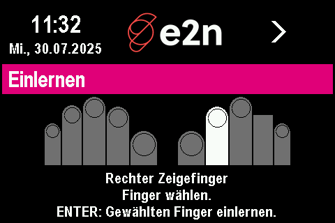
Um einen anderen Finger einzulernen, klicke den gewünschten Finger in der Grafik an.
- Klicke nun auf den Text ENTER am unteren Bildschirmrand, bis der gelbe Balken erscheint:
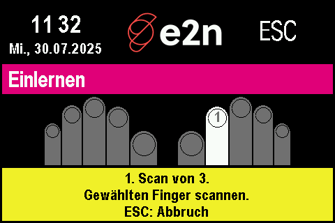
- Der Finger muss jetzt 3 Mal hintereinander auf den Sensor gelegt werden.
- Es muss die grüne Meldung Erfolgreich eingelernt und bestenfalls eine Qualität über 85 angezeigt werden.
- Geschafft! Deine Mitarbeiter*in kann sich nun einstempeln und loslegen.
Tipps & Tricks:
- Beim Scannen des Fingers leichten Druck auf den Sensor ausüben.
- Regelmäßige Reinigung des Sensors.
- Lerne pro Person mindestens zwei Finger an.
- Vermeide feuchte Finger.
- Bei kalten oder trockenen Fingern: leicht eincremen oder Finger anhauchen.
- Bei großen Fingern: die Mitte der Fingerkuppe verwenden.
Hinweis:
Beim Einlernen eines Fingers erfasst das Terminal charakteristische Merkmale des Fingerabdrucks, beispielsweise Linienenden, Gabelungen und andere markante Punkte. Daraus wird ein digitaler Merkmalsdatensatz, ein sogenanntes Fingertemplate, erstellt.
Ein Foto oder vollständiges Abbild des Fingerabdrucks wird dabei nicht als solches gespeichert.
Fingerprint löschen
Wenn Mitarbeitende das Unternehmen verlassen, löschst Du den zugehörigen Fingerprint am Terminal.
Öffne dazu erneut den PIN-geschützten Fingerprint-Bereich und drücke den Pfeil oben rechts bis Du Löschen erreichst und drückst am unteren Bildschirmrand auf den Text ENTER:
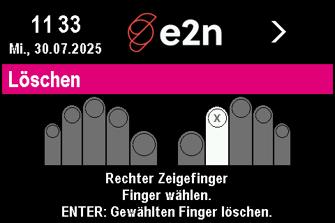
Sind für die austretende Mitarbeiter*in mehrere Finger eingelernt, klickst Du über die Pfeiltaste bis zu Alle löschen und drückst am unteren Bildschirmrand auf den Text ENTER:
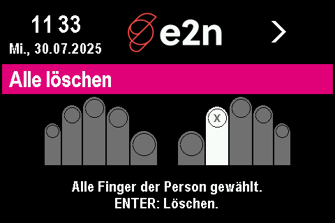
Um das Fingerprint Menü zu verlassen klickst Du über die Pfeiltaste bis zu Beenden und klickst dann in die Mitte des Bildschirms auf ENTER: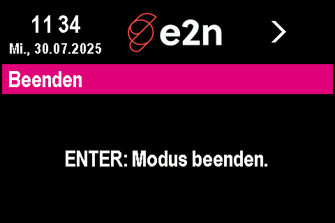
5 Akustisches Feedback und Wartungsmodus
Akustisches Feedback
Die Lautstärke des akustischen Feedbacks passt Du direkt am Terminal an.
Halte dafür das e2n Logo gedrückt und öffne anschließend Benutzereinstellungen > Anzeige / Signallautstärke.
Wartung
Beachte:
Aktiviere den Wartungsmodus des Hardware-Terminals nur nach Aufforderung durch Dein Customer Success Team.