![logo-e2n.png]](https://hilfe.e2n.de/hs-fs/hubfs/logo-e2n.png?height=40&name=logo-e2n.png)
Das Wichtigste in Kürze:
- Dein Dienstplan baut auf einem Schichtgerüst auf.
- Das Gerüst kannst Du bei Bedarf in die nächsten Wochen kopieren.
- Oder Du erstellst daraus verschiedene Dienstplanvorlagen, die Du in Zukunft ganz einfach einfügst.
- Mitarbeitende teilst Du selbst ins Schichtgerüst ein oder lässt das den e2n Assistenten erledigen.
- Der Assistent besetzt offene Schichten nach Regeln, die Du festlegst. Gesetzliche Vorgaben wie Ruhezeiten beachtet er automatisch.
- Über die wackelnden Sprechblase veröffentlichst Du den Plan. Erst dann sieht Dein Team ihn in der e2n me App.
- e2n zeigt Dir beim Einteilen, wer verfügbar ist und welche Personalkosten entstehen.
Inhalt:
1 Wie der e2n Dienstplan Dir wertvolle Zeit spart
2 Dienstplaneinstellungen festlegen
4.2 Automatisch einteilen mit dem e2n Assistenten
7 Deine Checkliste zum Dienstplan
1 Wie der e2n Dienstplan Dir wertvolle Zeit spart
Statt Pläne auszudrucken, Fotos in eine Gruppe zu schicken und jede Änderung einzeln abzustimmen, planst Du an einem Ort und Dein Team ist sofort informiert:
- Einmal anlegen, immer wieder nutzen: Dein Schichtgerüst kopierst Du mit einem Klick in die nächsten Wochen. Mit Dienstplanvorlagen speicherst Du außerdem typische Tage, zum Beispiel einen ruhigen Montag oder einen vollen Samstag, und fügst sie bei Bedarf passend zum erwarteten Umsatz in Deinen Plan ein.
- Dein Team plant mit: Deine Mitarbeitenden geben ihre Verfügbarkeiten direkt in der e2n me App ab, bewerben sich auf offene Schichten und tauschen Schichten untereinander, auf Wunsch mit Deiner Genehmigung. So sammelst Du keine Wünsche mehr per Nachricht und findest für Lücken schneller Ersatz.
- Alle Infos auf einen Blick: Beim Planen siehst Du, wer Zeit hat, wer welche Qualifikation mitbringt und was der Plan kostet.
- Automatisch einteilen: Auf Wunsch besetzt der e2n Assistent Deine offenen Schichten nach Deinen Regeln und berücksichtigt dabei auch Verfügbarkeiten und Schichtbewerbungen.
- Direkt beim Team: Deine Mitarbeitenden sehen ihre Schichten in der e2n me App und werden über jede Änderung benachrichtigt.
- Weniger Nacharbeit: e2n gleicht die gestempelten Zeiten später mit dem Plan ab.
2 Dienstplaneinstellungen festlegen
Bevor Du planst, legst Du in den Dienstplaneinstellungen fest, wie Dein Team über die e2n me App mitplant:
- Verfügbarkeiten: ob und wie Deine Mitarbeitenden Wünsche abgeben können, als Uhrzeiten oder als Früh- und Spätschicht.
- Auf Schichten bewerben: ob sich Dein Team auf offene Schichten bewerben kann.
- Schichten tauschen: ob Mitarbeitende Schichten an Kolleg*innen abgeben können, auf Wunsch mit Deiner Genehmigung.
- Wochenstart und Anzeigeart der Pausen.
💡 e2n Tipp:
Starte mit Verfügbarkeiten. Dann zeigt Dir e2n die Wünsche Deines Teams an. Und der e2n Assistent kann sie beim automatischen Einteilen gleich berücksichtigen.
Mehr zu den Dienstplaneinstellungen
3 Schichten anlegen
- Öffne Dienstplan > Schichten.
- Klicke auf das blaue Plus links oben oder in einer Tagesspalte.
- Markiere die Wochentage, an denen die Schicht stattfindet.
- Wähle den Arbeitsbereich und gib der Schicht bei Bedarf einen Namen, zum Beispiel „Frühdienst Küche“.
- Trag Beginn und Ende der Arbeitszeit ein. e2n schlägt Dir die Pause passend zu Deinen Pauseneinstellungen vor.
- Lege fest, wie viele Mitarbeitende Du für diese Schicht brauchst.
- Klicke auf Speichern.
Wiederhole das, bis alle Schichten einer Woche stehen.
💡 e2n Tipp:
Steht Deine Woche, kopierst Du sie über das Kopieren-Symbol in die nächsten Wochen. Beim Einfügen entscheidest Du, ob die eingeteilten Personen mitkopiert werden.
Noch schneller planst Du mit Dienstplanvorlagen. Damit speicherst Du typische Tage, zum Beispiel einen ruhigen Montag oder einen vollen Samstag, und fügst sie passend zum erwarteten Umsatz in Deinen Plan ein:
- Vorlage anlegen: Unter Dienstplan > Vorlagen legst Du über das blaue Plus eine Vorlage mit Zielumsatz und passenden Wochentagen an. Oder Du machst über das Listen-Symbol im Schichtplan aus einem fertig geplanten Tag eine Vorlage.
- Vorlage einfügen: Aktiviere im blauen Filter die Tagesplan-Optionen und wähle über das Listen-Symbol oben links am jeweiligen Tag die passende Vorlage.
Mehr dazu im Artikel Schichtvorlagen nutzen.
4 Mitarbeitende einteilen
Du hast zwei Möglichkeiten: Du teilst selbst ein oder Du lässt den e2n Assistenten einen Vorschlag machen. Beides lässt sich kombinieren. Du kannst zum Beispiel zuerst automatisch einteilen und danach einzelne Schichten von Hand anpassen.
4.1 Selbst einteilen
Im Schichtplan: von der Schicht zur Person
- Öffne Dienstplan > Schichten und klicke auf eine Schicht.
- Du landest im Schichtfenster im Reiter Mitarbeiter.
- Wähle eine Person aus der Liste. e2n sortiert die Vorschläge nach Arbeitsbereich, Erfahrung und Verfügbarkeit.
Im Personalplan: von der Person zur Schicht
- Öffne Dienstplan > Personal.
- Klicke oben auf ein Datum. Siehst Du dort kleine, blaue Zahlen, gibt es hier noch offene Schichten.
- Die offenen Schichten werden Dir rechts des Dienstplans angezeigt.
- Klicke auf eine dieser Schichten und dann auf die Person, die sie übernimmt.
- Die Schicht ist jetzt dieser Person zugeteilt.
ℹ️ Info:
Blende über den blauen Filter die Planzahlen ein.
Sie zeigen Dir dann pro Person Verdienstinformationen und Auslastung. So siehst Du sofort, ob zum Beispiel ein Minijob über die Verdienstgrenze käme und ob eine Person viele Überstunden hat, weswegen Du sie jetzt weniger einplanst.
4.2 Automatisch einteilen mit dem e2n Assistenten
Der e2n Assistent besetzt Deine offenen Schichten automatisch nach Regeln, die Du einmalig festlegst. Gesetzliche Vorgaben wie Ruhezeiten beachtet er dabei von selbst.
- Öffne Dienstplan > Schichtplan.
- Klicke auf Personal automatisch einteilen:
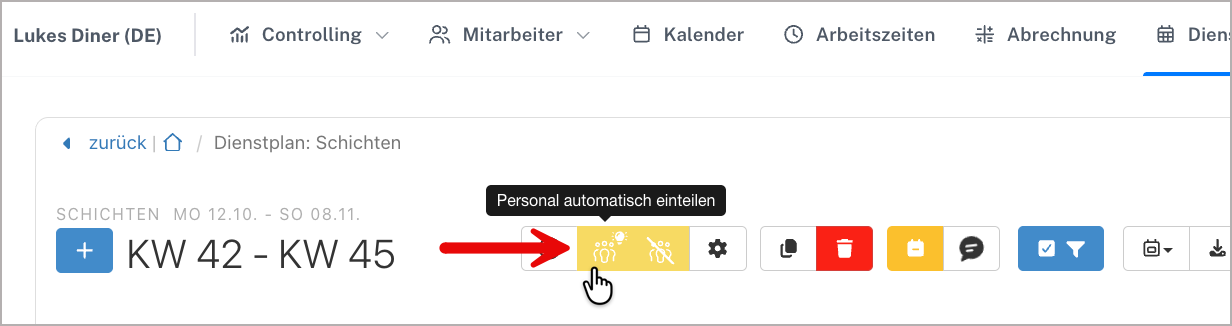
Automatisch eingeteilte Personen erkennst Du an einem kleinen Roboter-Symbol. Jede Einteilung kannst Du von Hand anpassen.
ℹ️ Info:
Wie Du den Assistenten freischaltest und Deine Regeln festlegst, erfährst Du in e2n Assistent – Automatisches Einteilen von Personal und e2n Assistent - Regelbeschreibungen.
5 Plan prüfen mit dem Score
Klicke im Schichtplan auf Score berechnen:
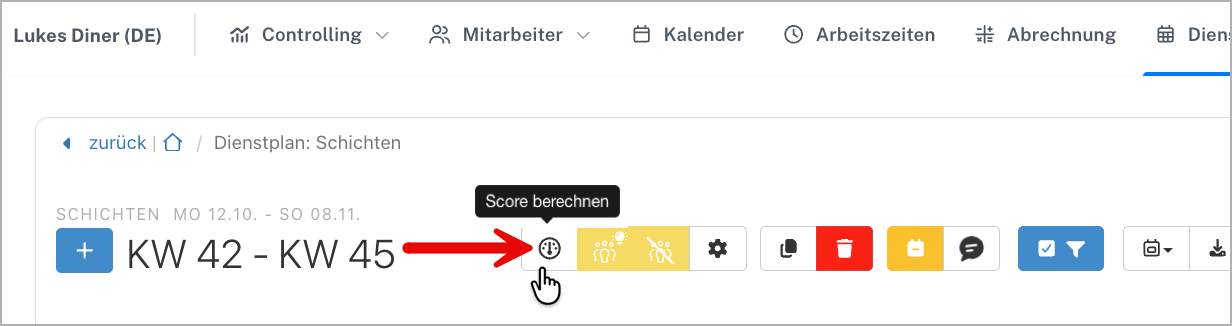
e2n bewertet dann, wie gut Dein Plan Deine Regeln erfüllt, egal ob Du selbst oder der Assistent eingeteilt hat. Fährst Du mit der Maus über den farbigen Kreis, siehst Du die Bewertung in Prozent und die Regeln, auf denen sie beruht.
- Grün: alles in Ordnung
- Gelb: eine Soll-Regel ist verletzt, eine kleine Abweichung
- Orange: eine Anpassung ist nötig, zum Beispiel weil eine Schicht unbesetzt ist
- Rot: eine Muss-Regel ist verletzt, das solltest Du korrigieren
💡 e2n Tipp:
Lass den Score auch für einen Plan berechnen, den Du selbst geschrieben hast. So siehst Du, wo Deine Planung von Deinen eigenen Regeln abweicht.
6 Dienstplan veröffentlichen
Ist der Plan fertig, wackelt in der Werkzeugleiste die Sprechblase. Sie zeigt Dir: Dein Team weiß noch nichts davon.
- Klicke auf die Sprechblase.
- Wähle, ob Dein Team per E-Mail, Push-Nachricht oder beidem benachrichtigt wird.
- Sende die Benachrichtigung.
Damit ist der Plan in der e2n me App sichtbar. Graue Haken im Plan zeigen Dir, dass die Nachricht verschickt wurde.
⚠️ Bitte beachte:
e2n veröffentlicht nur die Schichten, die Du gerade siehst. Hast Du im Filter zum Beispiel nur einen Arbeitsbereich ausgewählt, gilt die Freigabe nur für diesen.
Änderst Du den Plan später, wackelt die Sprechblase wieder. Benachrichtigt werden dann nur die Personen, die von der Änderung betroffen sind.
7 Deine Checkliste zum Dienstplan
☐ Dienstplaneinstellungen festgelegt
☐ Schichten für eine Woche angelegt
☐ Verfügbarkeiten eingesammelt (optional)
☐ e2n Assistent eingerichtet (optional)
☐ alle Schichten besetzt und Score geprüft
☐ Dienstplan veröffentlicht
8 Weiterführende Artikel
- e2n Assistent – Automatisches Einteilen von Personal
- e2n Assistent – Regelbeschreibung
- Pauseneinstellungen
- Verfügbarkeiten der Mitarbeitenden
- Übersicht der Konflikte
Nächster Schritt: Stempelmethode wählen