![logo-e2n.png]](https://hilfe.e2n.de/hs-fs/hubfs/logo-e2n.png?height=40&name=logo-e2n.png)
Das Wichtigste in Kürze:
- Mit einer Planungsgrenze legst Du fest, wie weit die Auslastung einer Person im Dienstplan höchstens steigen darf.
- Die Grenze gilt pro Arbeitnehmertyp und pro Standort.
- Würde eine Schicht die Grenze überschreiten, lässt e2n die Einteilung nicht zu. Das gilt auch für den e2n Assistenten.
- e2n rechnet mit den Sollstunden aus der Personalakte.
- Du richtest die Grenzen unter Benutzername > Einstellungen > Dienstplan > Planungsgrenze ein.
- Die Grenze wirkt nur bei der Planung. Die tatsächlich gearbeiteten Stunden begrenzt sie nicht.
Inhalt:
2 Voraussetzung: Sollstunden in der Personalakte
4 So wirkt die Planungsgrenze im Dienstplan
5 Was die Planungsgrenze nicht verhindert
6 Planungsgrenze bearbeiten oder löschen
1 Was sind Planungsgrenzen?
Im Dienstplan siehst Du anhand der Planzahlen bei jeder Person, wie viel Prozent ihrer Sollstunden schon verplant sind.
Mit einer Planungsgrenze legst Du zusätzlich fest, wie weit dieser Wert höchstens steigen darf.
Die Grenze gilt pro Arbeitnehmertyp und pro Standort. So kannst Du für jede Gruppe eine eigene Regel festlegen, zum Beispiel:
- Vollzeit: 110 %, also bis zu 10 % über das Monatssoll planbar
- Minijob: 100 %, also höchstens das hinterlegte Monatssoll planbar
Würde eine Schicht die Grenze überschreiten, zeigt e2n beim Einteilen einen Hinweis und lässt die Einteilung nicht zu. Das gilt genauso, wenn Du mit dem e2n Assistenten automatisch einteilst: Der Assistent behandelt Planungsgrenzen immer als Muss-Regel und kann nicht darüber hinaus planen.
💡 e2n Tipp:
Gerade bei Minijobber*innen hilft Dir eine Grenze von 100 %, die Verdienstgrenze schon bei der Planung im Blick zu behalten.
2 Voraussetzung: Sollstunden in der Personalakte
Die Planungsgrenze rechnet immer mit den Sollstunden, die Du in der Personalakte hinterlegt hast. Prüfe deshalb vor dem Einrichten, ob bei Deinen Mitarbeitenden das Wochen- oder Monatssoll gepflegt ist.
Im Dienstplan siehst Du die Sollstunden, sobald Du eine Person auswählst. Darüber zeigt e2n die aktuelle Auslastung in Prozent an: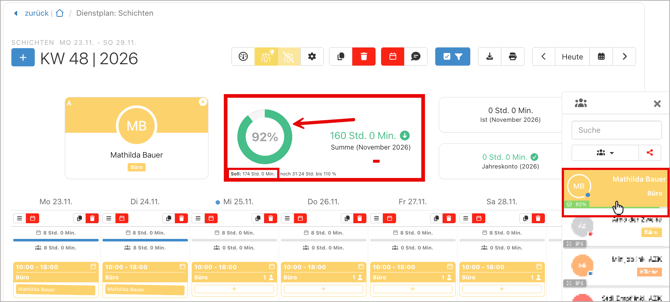
⚠️ Bitte beachte:
Bei Mini-Jobs sollten die Sollstunden zur Verdienstgrenze passen. Ändert sich der Stundenlohn einer Minijobber*in, muss die hinterlegte Anzahl an Sollstunden ebenfalls geändert werden. Mehr dazu unter „Anpassung der Mini-Job-Grenze“ (Anpassung der Mini-Job-Grenze ).
💡 Info:
Planungsgrenzen funktionieren auch, wenn das Soll als Euro-Betrag hinterlegt ist.
3 Planungsgrenze anlegen
Die Planungsgrenzen findest Du unter > Einstellungen > Dienstplan > Planungsgrenze.
So gehst Du vor:
- Öffne Benutzername > Einstellungen > Dienstplan > Planungsgrenze.
- Klicke auf Planungsgrenze hinzufügen.
- Wähle den Arbeitnehmertyp aus und trag die Grenze in Prozent ein, zum Beispiel 110.
- Klicke auf Speichern.
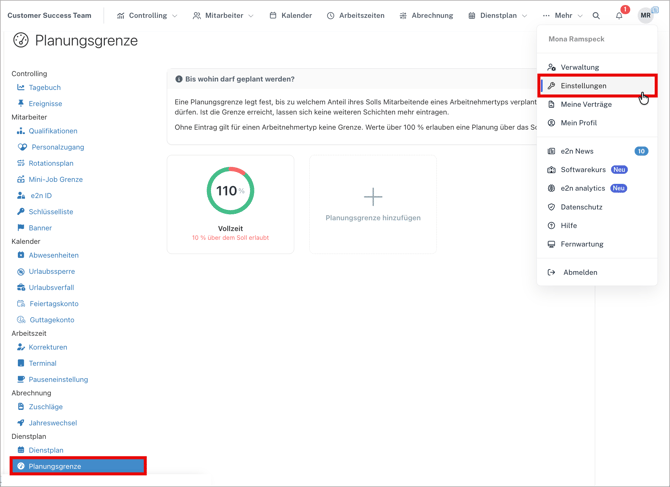
Hier erklärt e2n Dir auch nochmal, was die gewählte Grenze bewirkt.
Wiederhole die Schritte für jeden Arbeitnehmertyp, den Du begrenzen möchtest.
💡 Info:
Planungsgrenzen gelten pro Standort. Arbeitest Du mit mehreren Standorten, richte die Grenzen an jedem Standort ein, an dem sie gelten sollen.
4 So wirkt die Planungsgrenze im Dienstplan
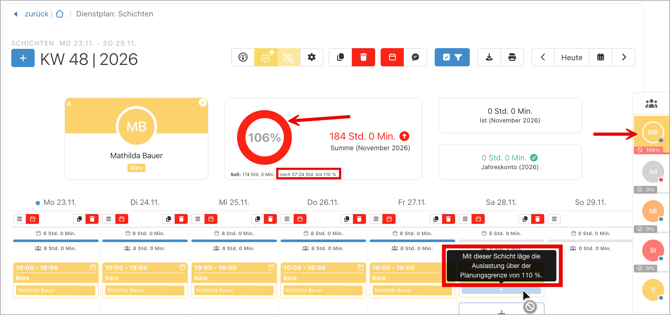
Bevor Du eine Schicht zuteilst, prüft e2n, ob die Person damit über ihre Planungsgrenze kommt. Ist das der Fall, erscheint ein Hinweis und e2n lässt die Einteilung nicht zu.
e2n rechnet dabei mit einer Vorausschau: die bereits erfassten Zeiten im Monat (Ist) plus die noch geplanten Schichten (Plan).
Wie sich diese Summe zusammensetzt, liest Du unter Wie oft darf ich meinen Mitarbeiter noch einteilen?.
Beispiel:
Eine Minijobberin hat ein Monatssoll von 40 Stunden. Für Minijobs gilt an ihrem Standort eine Planungsgrenze von 100 %. Du planst sie in Schichten à 6 Stunden ein.
-
6 Schichten = 36 Std., 90 %, Einteilung möglich
- 7 Schichten = 42 Std., 105 %, Hinweis, Einteilung nicht möglich
Im Schichtplan hindert Dich der Hinweis zur Planungsgrenze an der Einteilung der Minijobberin:
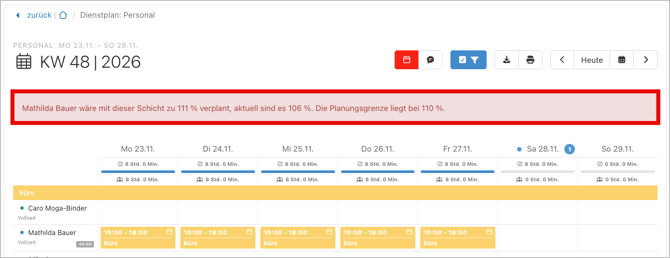
Im Personalplan erscheint nach dem Speichern einer überschreitenden Schicht ein großer Hinweis oberhalb des Dienstplans. Die Schicht wurde nicht erstellt.
ℹ️ Info:
Die Planungsgrenze greift überall, wo Du Mitarbeitende einteilst, zum Beispiel im Schichtplan, im Personalplan und beim automatischen Einteilen mit dem e2n Assistenten.
5 Was die Planungsgrenze nicht verhindert
Die Planungsgrenze wirkt nur, während Du im Dienstplan planst. Sie begrenzt nicht die tatsächlich gearbeiteten Stunden.
⚠️ Bitte beachte:
Auch wenn Du eine Person genau bis zur Grenze planst, kann sie am Monatsende darüber liegen. Bleibt sie zum Beispiel länger oder übernimmt spontan eine zusätzliche Schicht, fließt diese Zeit aus der Zeiterfassung in die Summe ein. Die Grenze ist dann nachträglich überschritten.
Behalte deshalb auch die Ist-Stunden im Blick, zum Beispiel mit den Plan-Ist-Auswertungen.
6 Planungsgrenze bearbeiten oder löschen
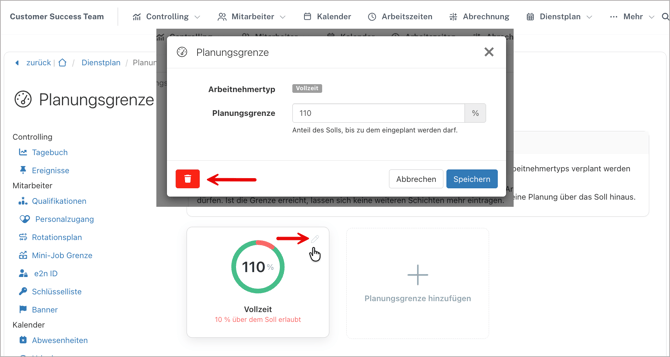
- Öffne > Einstellungen > Dienstplan > Planungsgrenze.
- Klicke bei der gewünschten Grenze auf Bearbeiten.
- Passe den Prozentwert an und klicke auf Speichern, oder entferne die Grenze über das Löschsymbol.
Nach dem Löschen kannst Du die Mitarbeitenden dieses Arbeitnehmertyps wieder ohne Grenze einteilen.
7 Weiterführende Artikel
- Alle dabei: Mitarbeitende und Manager*innen korrekt anlegen
- Alle Arbeitnehmertypen im Überblick
- Wie oft darf ich meinen Mitarbeiter noch einteilen?
- e2n Assistent