![logo-e2n.png]](https://hilfe.e2n.de/hs-fs/hubfs/logo-e2n.png?height=40&name=logo-e2n.png)
Das Wichtigste in Kürze:
- Mit der e2n me App sehen Deine Mitarbeitenden Schichten, Arbeitszeiten, Überstunden und Resturlaub auf dem Smartphone.
- Du schaltest den Personalzugang frei. e2n schickt dann automatisch eine Einladungsmail an Deine Mitarbeitenden.
- Dafür braucht jede Personalakte eine gültige E-Mail-Adresse.
- Wer noch e2n perso nutzt, stellst Du mit einem Klick auf e2n me um.
- In der Personalakte siehst Du, wer sich schon registriert hat.
Inhalt:
1 Was Dir die e2n me App im Alltag bringt
2 Neue Mitarbeitende freischalten
3 Von e2n perso auf e2n me umstellen
6 Wenn die Registrierung nicht klappt
1 Was Dir die e2n me App im Alltag bringt
Wann arbeite ich nächste Woche? Wie viele Urlaubstage habe ich noch?
→ Solche Fragen beantworten sich Deine Mitarbeitenden mit der e2n me App selbst. Sie sehen ihre Daten jederzeit auf dem Smartphone, geben Verfügbarkeiten ab und beantragen Urlaub. Du genehmigst die Anträge in e2n und alle wissen sofort Bescheid.
Info:
Funktionen, die noch nicht im neuen Design sind, nutzen Deine Mitarbeitenden im Bereich e2n perso direkt in der e2n me App. Eine zweite App ist nicht nötig.
2 Neue Mitarbeitende freischalten
So gehst Du vor:
- Öffne die Personalakte der Mitarbeiter*in.
- Prüfe unter Allgemeines, ob eine gültige E-Mail-Adresse hinterlegt ist.
- Wechsle zu Einstellungen > Personalzugang.
- Aktiviere den blauen Schieberegler.
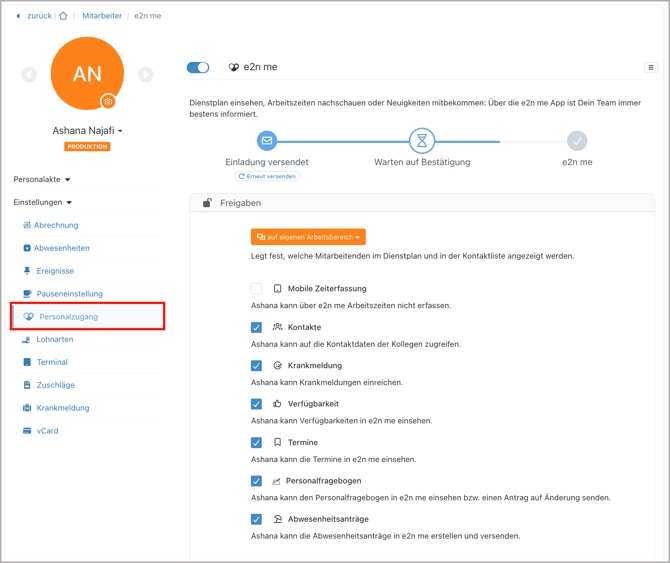
→ e2n schickt die Einladungsmail sofort bei Aktivierung. Den Status siehst Du direkt darunter.
💡 e2n Tipp:
Viele Mitarbeitende auf einmal schaltest Du am schnellsten in den Standorteinstellungen frei: Benutzername > Einstellungen > Mitarbeiter > Personalzugang. Fehlende E-Mail-Adressen trägst Du dort über ohne E-Mail direkt nach. Mehr zum Personalzugang.
3 Von e2n perso auf e2n me umstellen
Nutzen Deine Mitarbeitenden schon e2n perso, brauchen sie für die e2n me App einmalig ein e2n me Konto. Die Einladung dazu verschickst Du so:
- Für eine Person:
Personalakte > Einstellungen > Personalzugang > Einladung versenden - Für mehrere oder alle:
Benutzername oben rechts > Einstellungen > Personalzugang, Spalte e2n me. Klicke auf einzelne Zeilen oder in den Tabellenkopf, um alle Einladungen auf einmal zu senden.
→ In der Übersicht siehst Du auf einen Blick, wer schon e2n me und wer noch e2n perso nutzt.
💡 e2n Tipp:
Stell Dein ganzes Team zeitnah um.
e2n perso wird künftig nicht mehr unterstützt. Wenn alle dieselbe App nutzen, sprecht ihr bei Fragen über dieselbe Oberfläche.
4 Dein Team informieren
Am besten klappt der Start, wenn Dein Team vorher weiß, was kommt. Sag Deinen Mitarbeitenden:
- Die Einladung kommt von hallo@e2n.de. Am besten speichern sie die Adresse in den Kontakten ihres Mail-Postfachs. So kann z.B. eine Einstufung als Spam verhindert werden.
- Sie öffnen die E-Mail auf dem Smartphone.
- Die Anleitung dazu: e2n me App installieren und registrieren.
💡 e2n Tipp:
Plane die Registrierung in einer Teambesprechung ein. In fünf Minuten haben alle die App auf dem Smartphone.
5 Prüfen, wer registriert ist
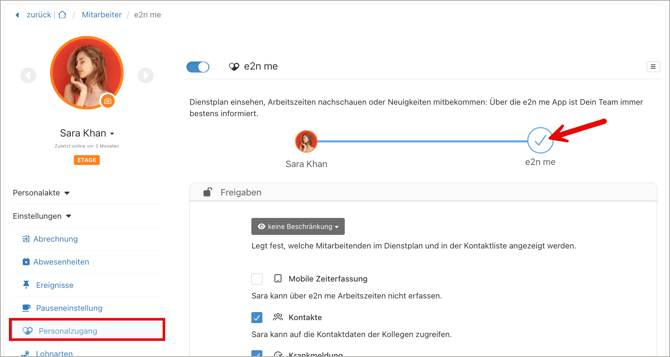
Unter Personalakte > Einstellungen > Personalzugang siehst Du, ob die Mitarbeiter*in ihr e2n me Konto erstellt hat.
6 Wenn die Registrierung nicht klappt
Die Einladung ist abgelaufen
Aus Sicherheitsgründen läuft eine Einladung nach einiger Zeit ab. Klicke im Personalzugang auf Erneut versenden.
Die Einladungsmail kommt nicht an
Stand vorher eine andere E-Mail-Adresse in der Personalakte, schalte den Personalzugang aus und wieder ein. Dann geht die Einladung an die neue Adresse. Erscheint in der Personalakte Nicht zustellbar, lies hier weiter: Mail nicht zustellbar.
Die App ist nicht mit Deinem Betrieb verbunden
Die Mitarbeiter*in meldet sich unter Mein e2n ab und wieder an. Hilft das nicht, schalte den Schieberegler im Personalzugang aus und wieder ein.
⚠️ Bitte beachte:
Kann sich jemand nach einer automatischen Abmeldung nicht mehr einloggen, hilft Passwort vergessen? in der App. Schalte den Personalzugang dafür nicht aus und wieder ein, denn das verschickt eine neue Einladung.
→ Alle weiteren Lösungen findest Du hier: e2n me: Hilfe bei Registrierung und Anmeldung.
7 Weiterführende Artikel
⏩️ Nächster Schritt: Woche 2: Dein erster Dienstplan steht