![logo-e2n.png]](https://hilfe.e2n.de/hs-fs/hubfs/logo-e2n.png?height=40&name=logo-e2n.png)
Das Wichtigste in Kürze:
- Mit dem Teamboard teilst Du wichtige Informationen mit Deinen Mitarbeitenden.
- Im Manager-Zugang legst Du Beiträge an, bearbeitest und veröffentlichst sie.
- Beiträge können gezielt für bestimmte Standorte und Arbeitsbereiche sichtbar gemacht werden.
- Als Administrator*in steht Dir die Funktion automatisch zur Verfügung.
Alle anderen benötigen das entsprechende Benutzer*innenrecht. - Veröffentlichte Beiträge werden Deinen Mitarbeitenden in der e2n me App angezeigt.
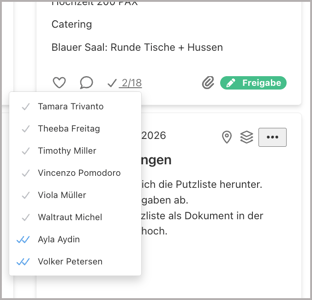
- Lesebestätigungen zeigen Dir mit zwei blauen Haken, wer Deine Beträge bereits gelesen hat.
- Mitarbeitende können über Push-Benachrichtigungen auf neue Beiträge hingewiesen werden.
- Mitarbeitende können per Like und Kommentar auf Deine Beiträge reagieren und antworten.
Inhalt:
1 Freischaltung über Benutzerrechte
2 Beiträge anlegen und veröffentlichen
3 Wofür Du das Teamboard nutzen kannst
4 Benachrichtigungen für Mitarbeitende
5 Anzeige des Teamboards in der e2n me App
Du schaust Dir Erklärungen lieber als Video an? Dann sieh Dir dieses Video an – Heiko erklärt Dir darin Schritt für Schritt, wie Du das Teamboard nutzt:
1 Freischaltung über Benutzerrechte
ℹ️ Info:
Wenn Du Administrator*in bist, steht Dir die Funktion automatisch zur Verfügung.
Besitzt Du kein Admin-Recht, muss Dir die entsprechende Berechtigung zuerst freigeschaltet werden.
Bevor Du Dein Teamboard nutzen kannst, muss es als Benutzer*innenrecht für Deinen Zugang freigeschaltet werden.
So gehst Du vor:
- Öffne Verwaltung > Benutzer > gewünschter Name.
- Wechsle in den Reiter Rechte.
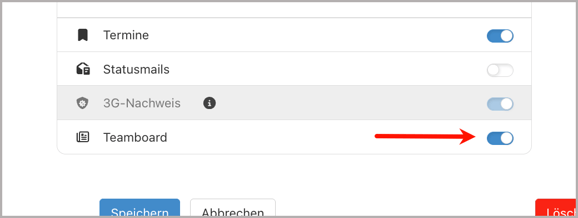
- Scrolle nach unten bis zum Recht „Teamboard“.
- Aktiviere den Regler und speichere die Änderung.
Wenn Du selbst keine Administrator*in bist, wende Dich an eine Person mit entsprechenden Berechtigungen.
Das Teamboard steht Dir nun unter > mehr oben in der großen Menüleiste zur Verfügung.
2 Beiträge anlegen und veröffentlichen
Öffne oben in Deiner großen Menüleiste mehr > Teamboard.
Klicke auf das blaue Plus, um einen neuen Beitrag zu erstellen:
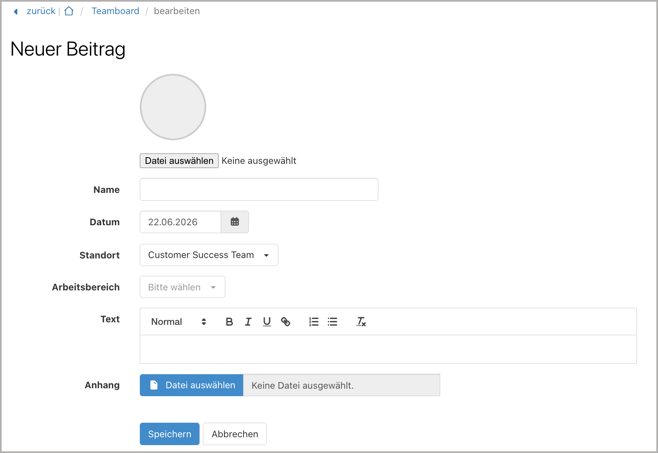
Dabei kannst Du folgende Felder ausfüllen:
-
Header-Bild: Lade ein Bild hoch, das den Beitrag visuell hervorhebt.
-
Name: Gib Deinem Beitrag eine klare Überschrift/Titel.
- Datum: Hinterlege ein relevantes Datum.
Beachte: gemeint ist nicht das Veröffentlichungsdatum, sondern z.B. das Datum eines angekündigten Events. - Standort: Nur Mitarbeitende des hier ausgewählten Standorts und Mitarbeitende mit Standortwechsel zu diesem, können den Beitrag sehen.
- Arbeitsbereich: Nur Mitarbeitende, die für den ausgewählten Arbeitsbereich qualifiziert sind, können diesen Beitrag sehen.
-
Text: Verfasse den Inhalt Deines Beitrags.
Du kannst Formatierungen und Links verwenden. - Anhang: Füge bei Bedarf ein Dokument hinzu (PDF-, DOC-, PNG-Datei etc.)
Nach dem Speichern erscheint der Beitrag in Deiner Übersicht: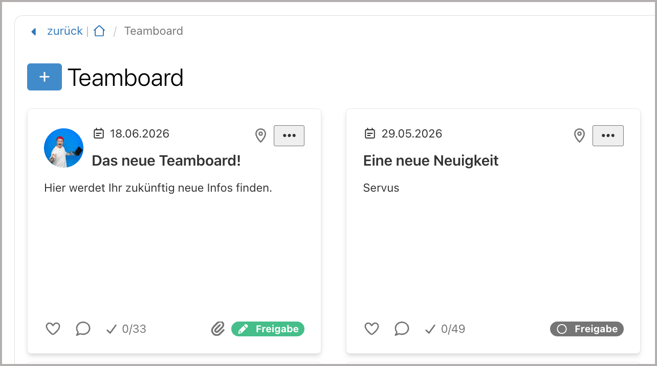
Über die drei Punkte eines Beitrags siehst Du Likes und Kommentare Deiner Mitarbeitenden ein.
2.1 Beiträge für die Mitarbeitenden freigeben
Damit Dein Beitrag in der e2n me App sichtbar wird, musst Du ihn zuerst freigeben.
Klicke dazu in der Übersicht auf den Freigabe-Button.
Danach wird Dein Beitrag in der App angezeigt und steht dort zur Kenntnis und Interaktion zur Verfügung.
Mit erneutem Klick auf Freigabe ziehst Du die Veröffentlichung für die Mitarbeitenden zurück.
3 Wofür Du das Teamboard nutzen kannst
Das Teamboard eignet sich für viele Arten von Informationen und Prozessen:
Aufgabenlisten:
Teile Deinen Mitarbeitenden Aufgaben für bestimmte Arbeitsbereiche mit:
→ Schreibe eine Aufgabenliste direkt in das Textfeld ein und lasse Dir die Erledigung der Aufgaben per Kommentar bestätigen.
→ Füge ein Dokument hinzu oder im Textfeld den Link zu Deinem Sharepoint ein, damit Aufgaben dort abgehakt oder bestätigt werden können.
Leitfäden:
→ Nutze das Teamboard, um Leitfäden dauerhaft bereitzustellen, z.B. für die Einarbeitung neuer Mitarbeitenden.
So müssen wichtige Informationen nicht immer wieder einzeln weitergegeben werden.
Allgemeine Informationen und Neuigkeiten:
Auch allgemeine Hinweise lassen sich gut über das Teamboard teilen, zum Beispiel:
- ein neues Menü
- Tages- oder Wochenangebote
- Events
- Erinnerungen an Lehrgänge
- Hinweise auf Ausbildungstermine
Dafür kannst Du Deinem Beitrag einfach Menükarten oder andere Informationen als PDF anhängen.
4 Benachrichtigungen für Mitarbeitende
Sobald Du einen Beitrag freigibst, können Deine Mitarbeitenden eine Push-Benachrichtigung auf ihrem Smartphone erhalten.
Das funktioniert, wenn die Geräteeinstellungen die Zustellung von Push-Nachrichten erlauben: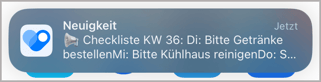
Die Benachrichtigung wird in Echtzeit versendet, sobald Du den Beitrag freigibst.
Bitte beachte: Für Push-Benachrichtigungen gibt es keine Zustellgarantie. Die Zustellung hängt immer von den Einstellungen auf dem jeweiligen Smartphone ab.
4 Anzeige des Teamboards in der e2n me App
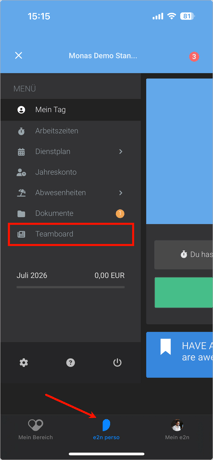
In der e2n me App erscheint das Teamboard aktuell unter e2n perso:
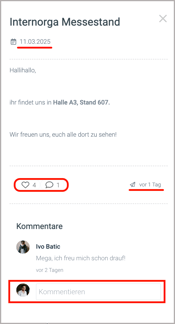 Dort können Mitarbeitende den vollständigen Beitrag mit allen hinterlegten Informationen sehen, zum Beispiel:
- den Inhalt des Beitrags
- neue Nachrichten
- das Veröffentlichungsdatum
Sie können außerdem:
- Beiträge liken
- Kommentare schreiben
Diese Kommentare sind sowohl für Kolleg*innen als auch im Manager-Zugang sichtbar.
ℹ️ Info:
Künftig wird das Teamboard in der Oberfläche der e2n me App noch sichtbarer platziert. Bis dahin ist es über die e2n perso-Integration in der App, mittig im unteren Menü, erreichbar.
6 Lesebestätigungen
Wenn Du sicherstellen möchtest, dass wichtige Informationen und To-dos bei Deinen Mitarbeitenden ankommen, helfen Dir die Lesebestätigungen im Teamboard.
Dort siehst Du anhand der Namen und der zwei blauen Haken, wer einen Beitrag bereits gelesen hat: