![logo-e2n.png]](https://hilfe.e2n.de/hs-fs/hubfs/logo-e2n.png?height=40&name=logo-e2n.png)
1 Deine Arbeitszeitenübersicht auf den ersten Blick
2 Informationen zu einzelnen Arbeitszeiten
5 Arbeitszeit manuell erstellen
Hinweis:
Befindest Du Dich gerade noch im Classic Design der Arbeitszeitenübersicht, wechselst Du ganz einfach oben rechts über Wechseln ins neue Design.
Nutzt Du die Übersicht im Classic Design, findest Du hier den entsprechenden Artikel:
Tägliche Arbeitszeitenübersicht
1 Deine Arbeitszeitenübersicht auf den ersten Blick
Du erreichst die Arbeitszeitenübersicht über den Punkt Arbeitszeiten oben in Deiner Navigationsleiste: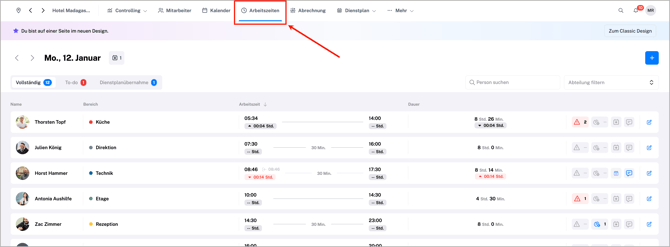
Was Du auf den ersten Blick siehst, sind folgende Informationen:
- Datumsnavigation:
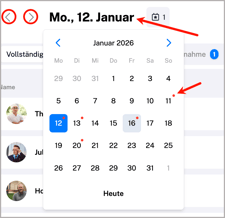
→ wechsle mit den Pfeiltasten zwischen einzelnen Tagen
→ klicke auf das Datum, um die Kalendernavigation zu öffnen
→ die Kalendernavigation weißt Dich mit roten Punkten auf die Tage hin, an denen es noch To-dos gibt
- Termine:
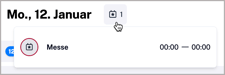 → das Kalendersymbol mit kleinem Stern neben der Datumsanzeige zeigt Dir die für den ausgewählten Tag hinterlegten Termine
 - Blaues Plus für manuelle Arbeitszeiterfassung:
→ oben rechts in der Übersicht findest Du das bekannte blaue Plus zur manuellen Erfassung von Arbeitszeiten
→ weiter unten im Artikel findest Du weitere Infos zur manuellen Erfassung - Reiter Vollständig:
→ zeigt Dir alle vollständigen Arbeitszeiten und Abwesenheiten des Tages
→ die Reihenfolge der Zeiten änderst Du, indem Du im Tabellenkopf auf eine der Spaltenbezeichnungen klickst
→ weiter unten im Artikel findest Du eine ausführlichere Erklärung zu den Infos einzelner Arbeitszeiten - Reiter To-dos:
→ zeigt Dir unvollständige Arbeitszeiten, bei denen das Arbeitszeitende fehlt
→ Arbeitszeiten, die einen Konflikt auslösen
→ offene Arbeitszeitanträge
→ weiter unten im Artikel unter To-dos findest Du alle weiteren Details dazu - Reiter Dienstplanübernahme:
→ vergessene Stempelungen
→ bzw. Dienstplanschichten, für die keine entsprechende Arbeitszeit gestempelt wurde
→ weiter unten im Artikel erklären wir Dir die Dienstplanübernahme noch genauer - Suchfeld und Filter für Arbeitsbereiche:

→ suchst Du unter vielen Arbeitszeiten eines Tages eine bestimmte Person, nutzt Du dafür einfach das Suchfeld
→ möchtest Du auf einen Blick nur die Arbeitszeiten eines einzelnen Arbeitsbereichs sehen, filterst Du diesen über das entsprechende Auswahlmenü "Arbeitsbereich filtern"
2 Informationen zu einzelnen Arbeitszeiten
In Deiner Übersicht werden Dir folgende Infos zu den einzelnen Arbeitszeiten angezeigt:

- Mitarbeitendennamen sowie Arbeitsbereiche, in denen die Arbeitszeiten stattfanden
→ war für eine gestempelte Arbeitszeit keine Dienstplanschicht geplant, wird die Arbeitszeit prinzipiell im Hauparbeitsbereich der Mitarbeiter*in erfasst - Beginn und Ende : die von der Software erfassten (= geschriebenen) Zeiten
 → falls Du mit dem Abgleich mit Dienstplan arbeitest und die Ereignisaufzeichnung aktiviert hast, sind Beginn und Ende die Zeiten aus dem Dienstplan, mit denen die gestempelten Zeiten überschrieben wurden
 → Du siehst außerdem die Abweichung der Arbeitszeit von der geplanten Schicht des Dienstplans (die Legende für die Pünktlichkeitsprüfung findest Du hier.)
 - Dauer der erfassten Pause:
 → klickst Du auf die Dauer der Pause, erscheinen mehr Infos darüber in einem Pop-Up-Fenster
  Dauer der Arbeitszeit inkl. Abweichung von der geplanten Dauer
- Legende für die Symbole am Ende der Arbeitszeitenzeilen:

Rechtshinweise 
Zuschläge 
Termine 
hinterlegte Bemerkungen 
Stift für Bearbeitung der AZ → fährst Du mit der Maus über die einzelnen Symbole, erscheint jeweils ein Pop-Up-Fenster mit genaueren Infos zu den Arbeitszeitendetails
3 Deine To-dos
Im Reiter To-dos erscheinen alle Arbeitszeiten, die noch Deine Prüfung und Korrektur benötigen: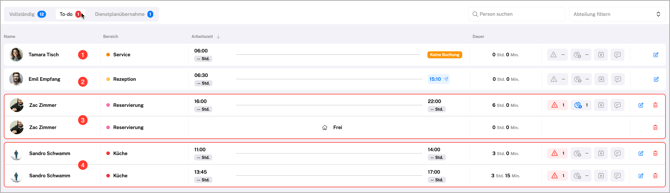
 unvollständige Arbeitszeiten und Pausen
→ das Ende einer Arbeitszeit oder Pause wurde nicht erfasst/gestempelt-
 offene Arbeitszeitanträge
→ die Mitarbeiter*in hat einen Antrag auf fehlende Arbeitszeit gesendet, der noch bearbeitet werden muss
→ klicke auf die Uhrzeit mit dem Papierfliegersymbol, um den Antrag zu bearbeiten: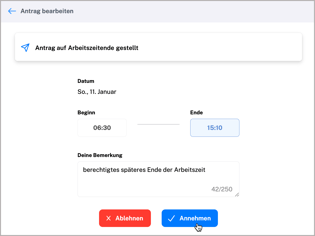
-
 Arbeitszeit + Abwesenheit an einem Tag bei einer Mitarbeiter*in
→ für die Mitarbeiter*in sind an diesem Tag sowohl eine Arbeitszeit als auch eine Abwesenheit. Damit dieser Tag korrekt abgerechnet werden kann, darf nur einer dieser Datensätze existieren. -
 sich überschneidende Arbeitszeiten einer Mitarbeiter*in
→ für die Mitarbeiter*in sind an diesem Tag zwei Arbeitszeiten erfasst, die sich überschneiden. Mindestens eine der Arbeitszeiten muss entsprechend bearbeitet werden.
4 Dienstplanübernahme
Im Reiter Dienstplanübernahme werden Dir Mitarbeitende angezeigt, die an diesem Tag im Dienstplan eingeteilt waren, für die aber keine entsprechende Arbeitszeit erfasst wurde:

 In der Übersicht erfasst Du jeweils am Zeilenende die Zeit der Dienstplanschicht als Arbeitszeit und bringst sie so zur Abrechnung. Dafür nutzt Du den blauen Haken. Die Arbeitszeit befindet sich anschließend im Reiter der vollständigen Arbeitszeiten.
Oder Du ignorierst die Schicht mit dem roten Symbol, sodass sie aus der Übersicht verschwindet.
 Im Tabellenkopf können auch alle angezeigten Dienstplanschichten gleichzeitig mit dem jeweiligen Symbol übernommen werden.
Alle weiteren Infos und Details zur Dienstplanübernahme findest Du hier in einem gesonderten Artikel.
5 Arbeitszeit manuelle erstellen
Um Arbeitszeiten manuell zu erstellen, nutzt Du das blaue Plus oben rechts in der Arbeitszeitenübersicht: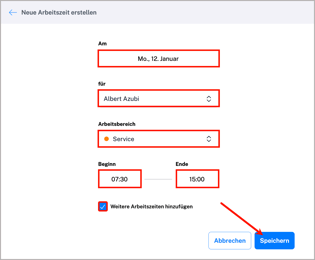
Im der sich öffnenden Maske erledigst Du folgendes:
-
Datum auswählen
-
Mitarbeiter*in auswählen
-
Arbeitsbereich auswählen (hier ist standardmäßig der Hauptarbeitsbereich der Mitarbeiter*in ausgewählt)
-
Beginn und Ende der Arbeitszeit
-
Speichern
→ anschließend landest Du direkt in der Bearbeitungsmaske (s. Punkt 6) um z.B. Pause zu erfassen