![logo-e2n.png]](https://hilfe.e2n.de/hs-fs/hubfs/logo-e2n.png?height=40&name=logo-e2n.png)
So findest Du es: e2n perso > Menü > Verfügbarkeiten
Das Wichtigste in Kürze:
- Unter Verfügbarkeiten teilst Du Deinem Betrieb mit, wann Du arbeiten kannst.
- Für jeden Tag wählst Du Frühschicht, Spätschicht, beides oder Ich kann nicht arbeiten. Je nach Einstellung Deines Betriebs gibst Du stattdessen ein Zeitfenster an.
- Zu jeder Auswahl kannst Du eine Notiz hinterlegen.
- Verfügbarkeiten gibst Du für Tage in der Zukunft ab.
- Bist Du an einem Tag schon eingeplant, kannst Du dort nichts mehr ändern.
Inhalt:
1 Was Dir Deine Verfügbarkeiten bringen
3 Wann Du nichts mehr ändern kannst
1 Was Dir Deine Verfügbarkeiten bringen
Du musst Deine Wünsche nicht mehr per E-Mail oder WhatsApp schicken. Du trägst sie einmal in der App ein. Deine Vorgesetzten sehen sie beim Planen des Dienstplans. So passen Deine Schichten besser zu Deinem Alltag.
ℹ️ Info:
Verfügbarkeiten sind Wünsche. Deine Vorgesetzten sehen sie beim Planen und berücksichtigen sie so gut es geht. Eine Garantie sind sie nicht.
2 Verfügbarkeiten abgeben
- Öffne unten in der Mitte der e2n me App den Bereich e2n perso.
- Gehe oben links über die drei Striche ins Menü.
- Tippe auf Verfügbarkeiten.
- Tippe auf einen Tag in der Zukunft.
- Wähle Frühschicht, Spätschicht oder beides. Oder gib ein Zeitfenster von-bis ein.
Kannst Du an dem Tag nicht arbeiten, wähle Ich kann nicht arbeiten. - Hinterlege bei Bedarf eine Notiz, zum Beispiel „erst ab 10 Uhr“.
💡 e2n Tipp:
Gib Deine Verfügbarkeiten so früh wie möglich ab. Dann kann Dein Betrieb sie berücksichtigen, bevor der Dienstplan steht.
3 Wann Du an Deinen Verfügbarkeiten nichts mehr ändern kannst
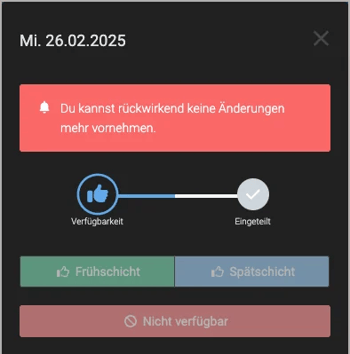
Du kannst Deine Verfügbarkeit nicht mehr ändern, wenn:
-
der Tag in der Vergangenheit liegt:
-
Du an dem Tag schon im Dienstplan eingeteilt bist. Diese Tage sind blau markiert und es erscheint keine Auswahl: