![logo-e2n.png]](https://hilfe.e2n.de/hs-fs/hubfs/logo-e2n.png?height=40&name=logo-e2n.png)
Das Wichtigste in Kürze:
- Standortwechsel hinterlegst Du in den einzelnen Personalakten Deiner Mitarbeitenden.
- Mitarbeitende mit Standortwechsel werden am externen Standort als externe Mitarbeitende geführt.
- Externe Mitarbeitende werden über den blauen Filter eingeblendet.
- Externe Mitarbeitende können im anderen Standort in den Dienstplan eingeteilt werden und dort Arbeitszeiten erfassen. Die Abrechnung erfolgt weiterhin über den Hauptstandort.
- Einen Standortwechsel kannst Du bei Bedarf zeitlich befristen und auch für einen Zeitraum in der Zukunft anlegen.
- Werden Mitarbeitende vollständig in einen anderen Standort übernommen, nutzt Du die Funktion „Verschieben“.
- Bei zwei verschiedenen Arbeitsverhältnissen an zwei verschiedenen Standorten legst Du für jede Firmierung eine eigene Personalakte an. Dafür verwendest Du nicht den Standortwechsel.
Inhalt:
2 Externe Mitarbeitende einblenden
3 Externe Mitarbeitende im Dienstplan einteilen
4 Arbeitszeiten und Personalakte verwalten
5 Mitarbeitende vollständig in einen anderen Standort verschieben
6 Zwei Arbeitsverhältnisse bei unterschiedlichen Firmierungen
1 Standortwechsel aktivieren
Der Standortwechsel wird in den einzelnen Personalakten Deiner Mitarbeitenden aktiviert.
Die Funktion Standortwechsel erreichst Du in der entsprechenden Personalakte unter > Mitarbeiter > Personalakte > Standortwechsel.
Über das blaue Plus fügst Du einen neuen Standortwechsel hinzu:
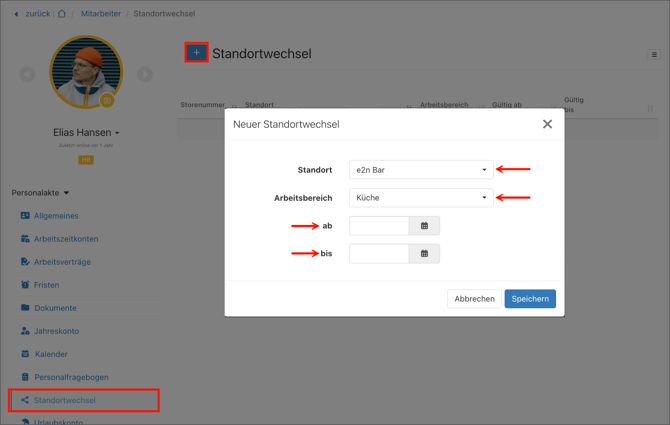
Wähle im sich öffnenden Fenster:
-
Den externen Standort, in dem die Mitarbeiter*in arbeiten können soll.
-
Den Arbeitsbereich, in dem die Mitarbeiter*in Arbeitszeiten erfassen sollen.
Sie kann auch in anderen Arbeitsbereichen des externen Standorts arbeiten. Das löst einen lediglich einen Konflikt aus, den Du wie gewohnt lösen kannst. - Einen Zeitraum, für den der Standortwechsel gelten soll.
Außerhalb dieses Zeitraums, kann die Mitarbeiter*in keine Arbeitszeit im externen Standort erfassen und nicht im Dienstplan eingeteilt werden.
Lässt Du die Datumfelder leer, gilt der Standortwechsel ab sofort bis zu dem Zeitpunkt, an dem Du ihn wieder löschst.
Nachdem Du den Standortwechsel gespeichert hast, erscheinen die Mitarbeitenden im externen Standort als externe Mitarbeitende., können dort in den Dienstplan eingeteilt werden und ihre Arbeitszeiten stempeln.
Standortwechsel löschen
Soll eine Mitarbeiter*in in einem externen Standort nicht mehr arbeiten, löschst Du den Standortwechsel aus ihrer Personalakte.
Gehe dafür in ihre Personalakte > Standortwechsel, öffne den entsprechenden Wechsel und lösche ihn über die rote Papiertonne.
2 Externe Mitarbeitende einblenden
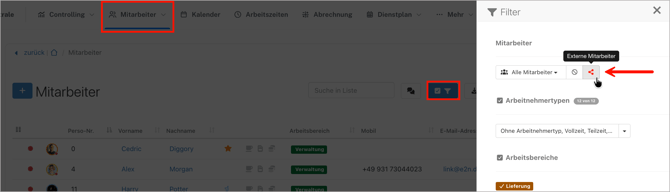
Externe Mitarbeitende blendest Du Dir immer über den blauen Filter ein.
Sowohl in der Mitarbeitendenübersicht als auch im Personalplan nutzt Du dafür folgendes Symbol:
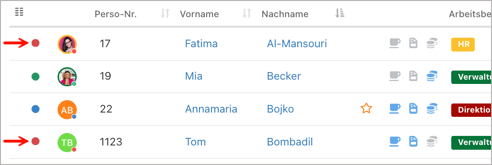
Die roten Punkte in Deiner Übersicht zeigen Dir anschließend, welche Mitarbeitenden aus einem anderen Standort kommen:
Die Bedeutung aller anderen Symbole, Farben und Infos der Mitarbeitendenübersicht findest Du hier.
💡 Gut zu wissen:
Das Einblenden über den blauen Filter funktioniert funktionsübergreifend.
Wenn Du externe Mitarbeitende in der Mitarbeitendenübersicht einblendest, greift das direkt auch für den Dienstplan und sie sind auch dort zu sehen und umgekehrt.
3 Externe Mitarbeitende im Dienstplan einteilen
Du blendest Externe über den blauen Filter im Personalplan oder der Mitarbeitendenübersicht ein und teilst sie wie gewohnt in offene Schichten ein.
3.1 Externe Mitarbeitende im Personalplan
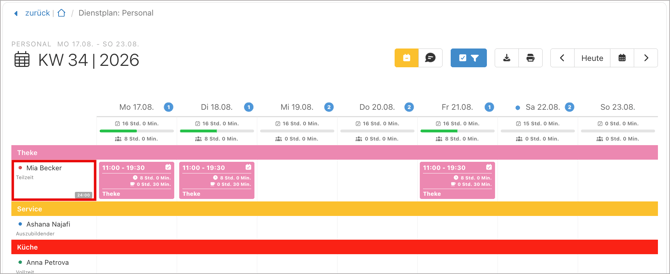
Im Personalplan werden Dir die Mitarbeitenden anderer Standorte zusammen mit den Stamm-Mitarbeitenden des Standorts im zugeteilten Arbeitsbereich angezeigt.
Immer markiert mit dem roten Punkt:
3.2 Externe Mitarbeitende im Schichtplan
Um externe Mitarbeitende im Schichtplan einzuteilen, blendest Du sie in der Mitarbeitenden-Leiste rechts ein. Du erkennst die Externen anschließend an dem roten Punkt bei ihrem Profilbild:
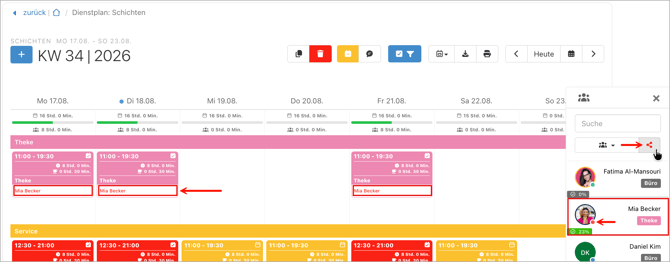
Sind externe Mitarbeitende bereits eingeplant, erkennst Du sie daran, dass ihre Namen rot geschrieben sind.
Damit die Dienstplanung im Hauptstandort der Mitarbeitenden weiter reibungslos funktioniert, werden externe Schichten dort wie folgt gekennzeichnet:
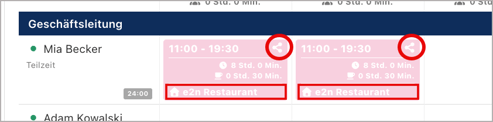
Die Mitarbeitenden können anschließend im externen Standort Arbeitszeiten erfassen.
4 Arbeitszeiten und Personalakte verwalten
Die Personalakte von externen Mitarbeitenden ist in externen Standorten eingeschränkt einsehbar. Änderungen an der Personalakten sind grundsätzlich nur im Hauptstandort möglich.
Auch Arbeitszeiten können nur in dem Standort bearbeitet werden, in dem sie erfasst wurden.
Arbeitszeiten, die nicht im aktuell geöffneten Standort entstanden sind, erkennst Du am gewohnten Extern-Icon.
Hinweis:
Die Abrechnung externer Mitarbeitender bzw. Stunden erfolgt immer über ihren Hauptstandort!
Das bedeutet, abzurechnende Arbeitszeiten landen immer in der Abrechnungsdatei des Hauptstandorts der Mitarbeitenden. Auch wenn die Arbeitszeit in einem externen Standort geleistet wurde.
5 Mitarbeiter*in in einen anderen Standort verschieben
Wenn sich der Arbeitsplatz und somit in e2n der Hauptstandort einer Mitarbeiter*in ändert, der Rest ihres Arbeitsvertrags aber unberührt bleibt, kannst Du ihre Personalakte in den neuen Standort verschieben.
Das Verschieben passiert immer inklusive aller bisher erfassten Arbeitszeiten, Überstunden, etc.
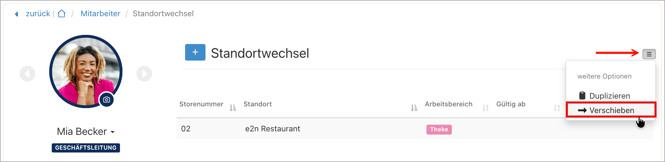
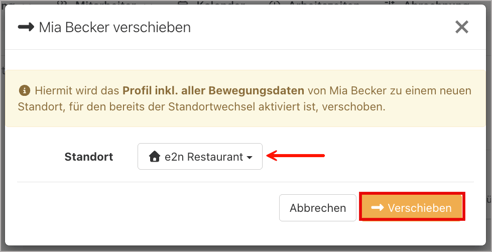
Um eine Akte zu verschieben, legst Du zuerst einen Standortwechsel in den Ziel-Standort an. Anschließend wählst Du über das Listen-Icon rechts oben Verschieben aus und wählst danach den Standort, an welchen die Mitarbeiter*in verschoben werden soll:
Hinweise:
- nach dem Verschieben bleibt im neuen Standort durch das Extern-Symbol (
 ) ersichtlich, welche Arbeitszeiten ursprünglich im alten Standort erfasst wurden, da sie dort auch abgerechnet wurden.
 - nach dem Verschieben besteht im neuen Standort automatisch noch ein Standortwechsel in den alten Standort. Wird dieser nicht benötigt, löschst Du ihn manuell.
6 Mitarbeiter*in hat zwei verschiedene Arbeitsverhältnisse
Hinweis:
Wird eine Mitarbeiter*in an zwei Standorten mit zwei verschiedenen Arbeitsverträgen beschäftigt, legst Du für jeden Arbeitsvertrag eine Personalakte an.
Die Mitarbeiter*in ist z.B. an Standort 1 festangestellt. Und hat an Standort 2 einen Mini-Job.
Dieser Fall wird nicht über den Standortwechsel abgebildet!
Beachte:
Für eine ordentliche Nutzung der duplizierten Personalakte und vor allem für korrekte zukünftige Berechnungen von Auszahlungen, Überstunden und Urlaub muss das Duplikat gründlich an den zweiten Arbeitsvertrag angepasst werden!
Nimmt eine Mitarbeiter*in ein zweites Arbeitsverhältnis auf, kannst Du ihre bereits bestehende Personalakte in den "neuen" Standort duplizieren.
Dafür legst Du wie oben beschrieben einen Standortwechsel zum zweiten Standort an.
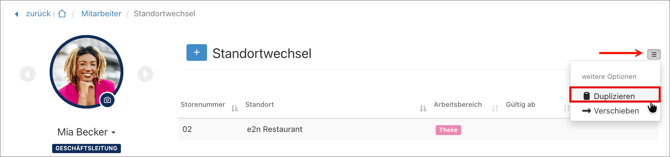
Anschließend wählst Du im Listen-Icon oben rechts die Funktion Duplizieren und dann den gewünschten Standort aus:
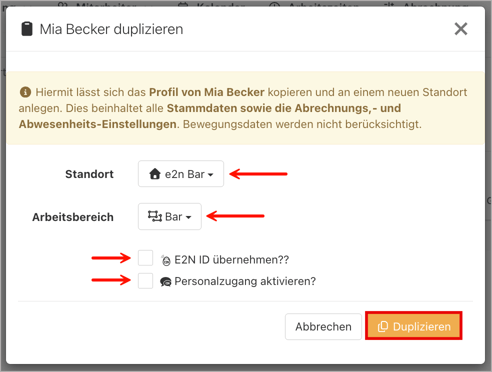
Die e2n ID solltest Du nur dann übernehmen, wenn ausgeschlossen ist, dass die Mitarbeiter*in im Rahmen ihres zweiten Jobs in ersten Standort arbeiten soll.
Aktivierst Du den Personalzugang, wird bei Klick auf Duplizieren die Mail für die e2n me App Registrierung an die Mitarbeiter*in versendet.
Nach dem Duplizieren, wechselt Du in den "neuen" Standort, in den Du die Akte dupliziert hast und öffne diese dort.
Folgende Menüpunkte der Personalakte musst Du nun an den zweiten Arbeitsvertrag anpassen:
- Allgemeines
- e2n ID
- Abrechnung
- alle Punkte prüfen und ggf. anpassen
- Abwesenheiten
- alle Punkte prüfen und ggf. anpassen