![logo-e2n.png]](https://hilfe.e2n.de/hs-fs/hubfs/logo-e2n.png?height=40&name=logo-e2n.png)
📱 So findest Du es in der e2n me App:
-
e2n perso > Menü > Zahnrad oder Profilbild oben rechts
-
Sprache der e2n me App: Einstellungen Deines Smartphones > Apps > e2n me > Sprache
Das Wichtigste in Kürze:
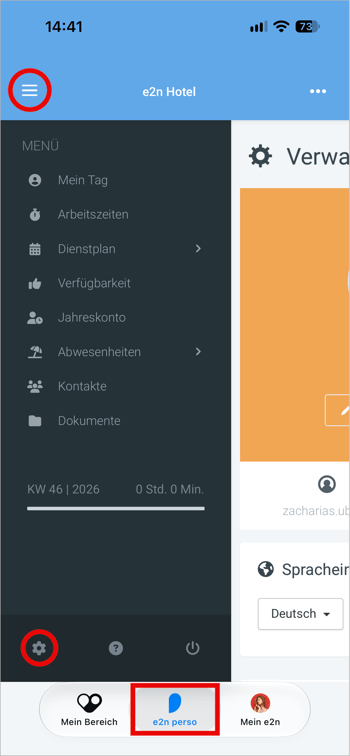
- Die Verwaltung öffnest Du über das Zahnrad im Menü des Bereichs e2n perso oder über Dein Profilbild oben rechts.
- Dort sendest Du Deinen Personalfragebogen, änderst Dein Profilbild, Deine Sprache und Dein Passwort.
- Unter Benachrichtigungen schaltest Du Push- und E-Mail-Benachrichtigungen an oder aus.
- Im Bereich e2n perso stehen Dir neun Sprachen zur Auswahl. Die e2n me App selbst richtet sich nach der Sprache Deines Smartphones.
Inhalt:
2 Personalfragebogen
3 Profilbild ändern
4 Sprache ändern
5 Passwort ändern
6 Benachrichtigungen einstellen
7 Weiterführende Artikel
1 Verwaltung öffnen
In der Verwaltung Deines Personalzugangs nimmst Du grundlegende Einstellungen zu Deinem Konto vor. Du öffnest sie über das Zahnrad im Menü des Bereichs e2n perso:
2 Profilbild ändern
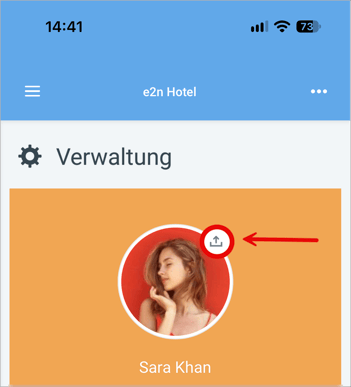
Dein Profilbild siehst Du in Deinem Konto. Auch Deine Vorgesetzten sehen es in ihrem Manager-Zugang. Du änderst es über das Upload-Symbol in der Verwaltung:
3 Personalfragebogen
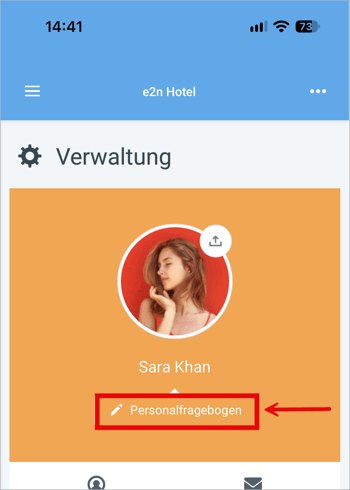
Mit dem digitalen Personalfragebogen schickst Du Deine Daten oder Änderungen daran ganz einfach an Deinen Betrieb.
Mehr dazu: Personalfragebogen ausfüllen
3 Sprache
In der e2n me App: Die App richtet sich nach der Sprache Deines Smartphones. Du änderst sie in den Einstellungen Deines Smartphones unter Apps > e2n me > Sprache. Zur Auswahl stehen Deutsch und Englisch.
Im Bereich e2n perso: Dein Personalzugang ist auf Deutsch eingestellt. So wählst Du eine andere Sprache:
- Gehe in den Bereich e2n perso.
- Öffne die Verwaltung über das Zahnrad im Menü oben links.
- Tippe auf das Auswahlmenü Spracheinstellung.
- Wähle Deine Sprache.
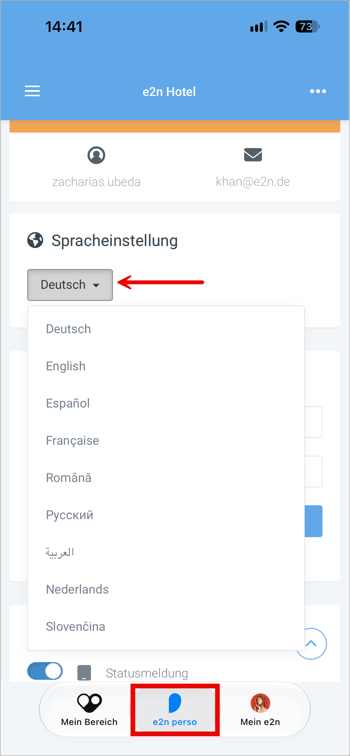
Zur Auswahl stehen Deutsch, Englisch, Spanisch, Französisch, Rumänisch, Russisch, Arabisch, Niederländisch und Slowenisch.
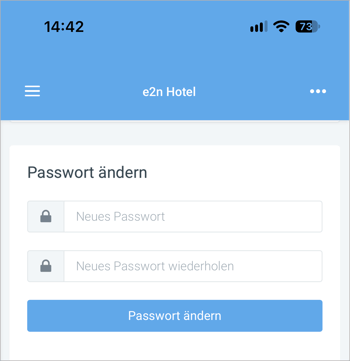
4 Passwort ändern
Ein eigenes Passwort merkst Du Dir leichter und es macht Deinen Zugang sicherer.
-
Für Deinen Personalzugang änderst Du es in der Verwaltung.
-
Für Dein e2n me Konto änderst Du es auf Android direkt in der e2n me App unter Mein e2n.
-
Auf dem iPhone nutzt Du dafür Passwort vergessen? auf der Anmeldeseite.
Schritt für Schritt erklärt: Passwort ändern oder zurücksetzen
5 Benachrichtigungen
Mit den Reglern schaltest Du Benachrichtigungen an oder aus. Es gibt Push-Benachrichtigungen auf Dein Smartphone und E-Mail-Benachrichtigungen:
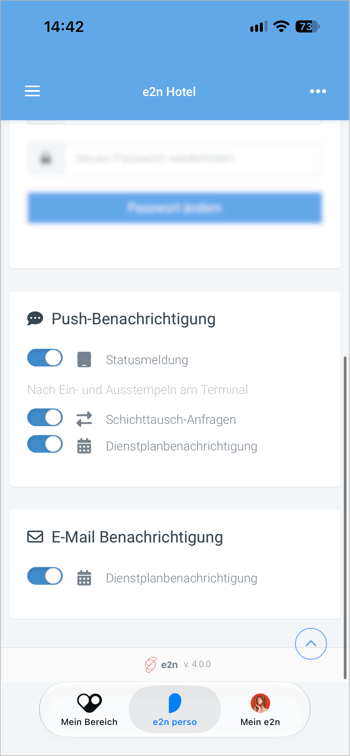
- Statusmeldung: Du bekommst eine Push, wenn Du Deine Arbeitszeit am Zeiterfassungsgerät stempelst. So weißt Du, dass Dein Stempeln erfolgreich war.
- Schichttausch-Anfragen: zeigt Dir, wenn Dich jemand um einen Schichttausch bittet.
- Dienstplanbenachrichtigung: informiert Dich über Änderungen im Dienstplan, die Dich betreffen.
E-Mail-Benachrichtigung: zusätzliche Benachrichtigung über Dienstplanänderungen per Mail.
⚠️ Bitte beachte:
Push-Benachrichtigungen musst Du eventuell zusätzlich in den App-Einstellungen Deines Smartphones erlauben. E-Mail-Benachrichtigungen gehen an die E-Mail-Adresse, die Dein Betrieb für Dich hinterlegt hat.