![logo-e2n.png]](https://hilfe.e2n.de/hs-fs/hubfs/logo-e2n.png?height=40&name=logo-e2n.png)
Das Wichtigste in Kürze:
- Guttage werden als Abwesenheit im persönlichen oder allgemeinen Kalender verwaltet.
- Es wird unterschieden zwischen Guttag geben und Guttag nehmen.
- Du kannst ein Guttagekonto für besseren Überblick und einfachere Verwaltung führen.
- Guttage können entweder mit 0 Stunden oder mit hinterlegter täglicher Arbeitszeit geführt werden.
- Der aktuelle Stand wird Dir direkt im Kalender und im Dienstplan angezeigt.
Inhalt:
1 Guttage eintragen und einsehen
2 Unterschied zwischen Guttag geben und Guttag nehmen
3 Guttage mit oder ohne Stundenbewertung nutzen
4 So wirken sich Guttage auf das Arbeitszeitkonto aus
1 Guttage eintragen und einsehen
Um mit Guttagen als Abwesenheit arbeiten zu können, müssen sie in Deinen Standorteinstellungen aktiviert sein.
Das passiert unter Initialen oben rechts > Einstellungen > Abwesenheiten. Hier aktivierst Du die beiden Abwesenheiten Guttag geben und Guttag nehmen.
1.1 Guttage eintragen
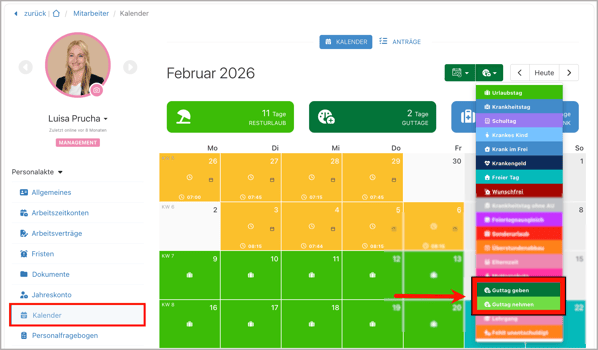
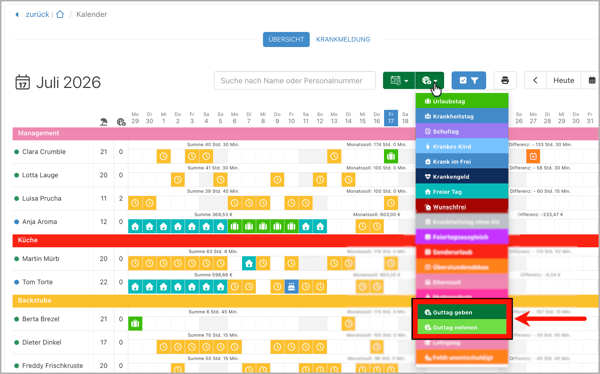
Guttage kannst Du wie andere Abwesenheiten im persönlichen Kalender einer Mitarbeiter*in oder im allgemeinen Kalender pflegen:
Persönlicher Kalender:
Allgemeiner Kalender:
1.2 Guttage im Kalender einsehen
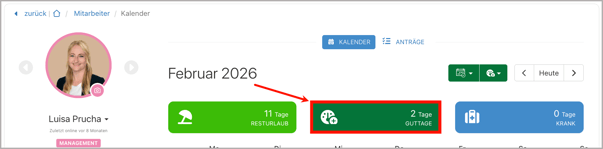
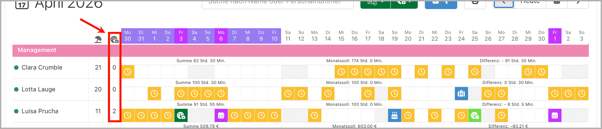
Sowohl der persönliche Kalender in den Personalakten als auch der allgemeine Kalender haben eine fixe Anzeige des aktuellen Guttagestands. So behältst Du diesen jederzeit Überblick:
Persönlicher Kalender:
Allgemeiner Kalender:
1.3 Guttage im Dienstplan einsehen
Die Planzahlen im Personalplan zeigen Dir ebenfalls die aktuellen Guttage Deiner Mitarbeitenden an:
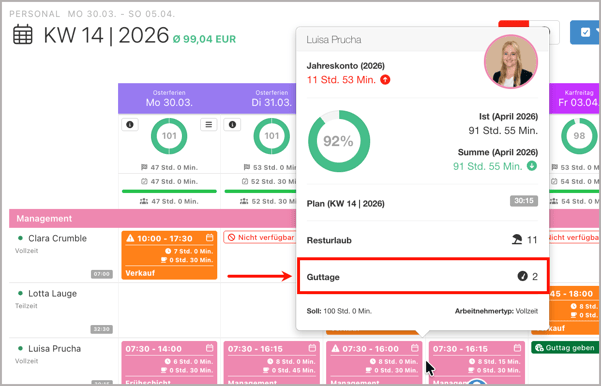
So kannst Du die noch übrigen Guttage bei Deiner Dienstplanung berücksichtigen und vermeiden, dass sie lange stehen bleiben.
2 Unterschied zwischen Guttag geben und Guttag nehmen
Wenn ein Mitarbeitender zum Beispiel kurzfristig einen zusätzlichen Arbeitstag übernimmt, kannst Du diesen Einsatz mit einem Guttag ausgleichen.
2.1 Guttag geben
Wähle im Kalender Guttag geben aus und hinterlege den Guttag am gewünschten Datum.
Der Mitarbeiter*in wird somit ein Guttag auf ihren Guttagezähler/auf ihr Guttagekonto gutgeschrieben.
2.2 Guttag nehmen
Soll die Mitarbeiter*in den Guttag später nutzen, wählst Du Guttag nehmen aus und trägst den entsprechenden Tag im Kalender ein.
Es wird ein Guttag von ihrem Zäher/Konto entfernt.
So kannst Du einen zusätzlich geleisteten Arbeitstag später als freien Tag ausgleichen.
3 Guttage mit oder ohne Stundenbewertung nutzen
Du hast zwei verschiedene Möglichkeiten, Guttage zu nutzen:
- Ohne Stundenbewertung
Guttage werden mit 0 Stunden geführt und haben keinen Einfluss auf das Arbeitszeitkonto. - Mit Stundenbewertung
Guttage werden mit der hinterlegten täglichen Arbeitszeit bewertet. Bei Guttag geben werden Stunden abgezogen, bei Guttag nehmen wieder gutgeschrieben.
Ob Guttage bewertet werden sollen oder nicht, stellst Du in den einzelnen Personalakten unter Einstellungen > Abwesenheiten ein.
4 So wirken sich Guttage auf das Arbeitszeitkonto aus
Wenn Guttage mit Stunden bewertet werden, wirken sie sich - wie viele andere Abwesenheiten auch - direkt auf das Arbeitszeitkonto aus:
- Guttag geben: Die hinterlegte tägliche Arbeitszeit wird am gewählten Tag abgezogen.
- Guttag nehmen: Diese Stunden werden am Tag der Abwesenheit wieder gutgeschrieben.
5 Anwendungsbeispiele
Beispiel:
Ein Mitarbeitender arbeitet zusätzlich an einem Samstag. Für diesen Tag gibst Du einen Guttag. Nimmt der Mitarbeitende den Guttag später, wird der freie Tag mit der hinterlegten täglichen Arbeitszeit ausgeglichen. So entsteht ein zusätzlich vergüteter freier Tag, ohne dass an diesem Tag gearbeitet werden muss.