![logo-e2n.png]](https://hilfe.e2n.de/hs-fs/hubfs/logo-e2n.png?height=40&name=logo-e2n.png)
Mit der Navigationsleiste wechselst du schnell zwischen den wichtigsten Bereichen von e2n:

Je nach Benutzer*innenrolle und Einstellungen kannst Du:
- zwischen Deinen verschiedenen Standorten wechseln und blättern
- nach Standorten suchen
- alle Standorte nach Mitarbeitenden durchsuchen
- gesendete Anträge Deiner Mitarbeitenden sehen
- die Standorteinstellungen, Deinen Vertrag, die e2n News etc. erreichen
1 Standortnavigation
Oben links in Deiner Navigationsleiste befindet sich Deine Standortnavigation:
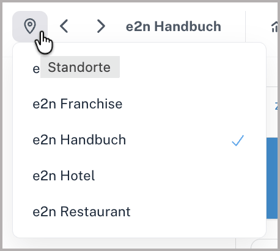
Sie hilft Dir wie folgt:
Standort-Icon:
- Öffnet das Dropdown-Menü aller Deiner Standorte, entsprechend Deiner Standort-Berechtigungen.
- Hast Du in Deiner Verwaltung Storenummern hinterlegt, werden die Standorte aufsteigend danach sortiert.
Sind keine Storenummern vorhanden, werden die Standorte in alphabetischer Reihenfolge angezeigt.
Pfeil-Icons:
- Mit den Pfeilen blätterst Du entsprechend der Reihenfolge im Standort-Dropdown-Menü zwischen Deinen einzelnen Standorten.
- Dabei landest Du im nächsten oder vorherigen Standort stets an der gleichen Stelle der Software.
2 Globale Suche
Über die Lupe in der Navigationsleiste erreichst Du die globale Suche:
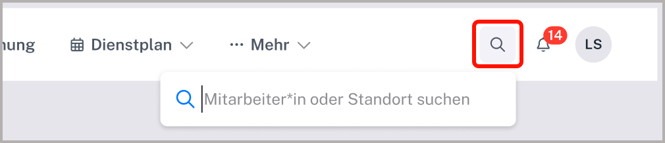
Suche nach Mitarbeitenden- oder Standortnamen. Mit Klick auf ein Suchergebnis landest Du direkt in entsprechender Personalakte oder dem gewünschten Standort.
Das spart vor allem bei der Suche nach Mitarbeitenden Zeit.
3 Benachrichtigungs-Glocke
Die Glocke informiert Dich mit der rot markierten Ziffer über
- Anträge auf fehlende Arbeitszeiten,
- Abwesenheitsanträge,
- Krankmeldungen und
- neu eingesendete Dokumente
Deiner Mitarbeitenden:
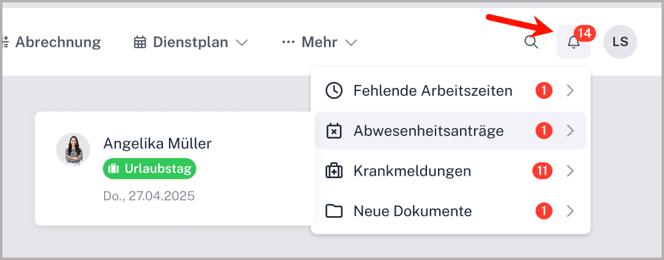
Du siehst jeweils, wie viele Anträge vorliegen. Bei Klick auf einer der Zeilen öffnet sich eine Übersicht. Darüber gelangst Du wieder mit einem Klick direkt an die entsprechenden Stellen in Personalakte oder Kalender.
4 Benutzer*innen-Dropdown
Klickst Du ganz rechts in der Navigationsleiste auf Deinen Namen, erreichst Du folgende Punkte:
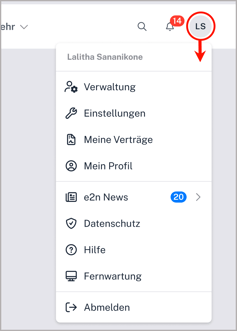
- den Verwaltungsbereich Deines Unternehmens-Accounts
- die Einstellungen des aktuell angezeigten Standorts
- Meine Verträge: findest Du alle Informationen zu Deinem aktuellen Vertrag oder Verträgen. Wie lautet Deine Kund*innennummer? Wie viele aktive Mitarbeitenden hast Du derzeit und für wie viele zahlst Du? Wann ist Deine nächste Rechnung fällig?
- Mein Profil: Hier änderst Du ganz einfach Dein Passwort, um es z.B. sicherer zu machen. Richte hierüber außerdem eine Zwei-Faktor-Authentifizierung ein, um Deine Daten in e2n besser zu schützen.
- unter e2n News veröffentlichen wir regelmäßig Software-Neuheiten, Tipps für Deine Arbeit in e2n, Messetermine usw.
💡 Du erkennst neue Posts immer am pulsierenden Symbol neben Deinen Initialen. - Datenschutz
- Unter Hilfe ist unser Handbuch jederzeit nur einen Klick entfernt, falls Du Fragen zur Software und ihren Funktionen hast.
- Die Fernwartung benötigst Du, wenn Du Dich bei unserem Support Team mit einer Software-Frage meldest. Es kann die Lösung Deines Anliegens vereinfachen, wenn wir uns per Fernwartung mit auf Deinen Bildschirm schalten.
- Abmelden: am Ende des Dropdown-Menüs meldest Du Dich aus Deinem Zugang ab.
Dazu raten wir Dir immer, wenn Du Deinen Arbeitsplatz verlässt, da Du in e2n mit sensiblen Daten arbeitest.