![logo-e2n.png]](https://hilfe.e2n.de/hs-fs/hubfs/logo-e2n.png?height=40&name=logo-e2n.png)
Das Wichtigste in Kürze:
- Mein Bereich ist die Startseite der e2n me App. Hier siehst Du Deine heutige Schicht, Deinen Kalender mit allen Schichten und Abwesenheiten, Dein Stundenkonto und Dein Urlaubskonto.
- Über die Karte Arbeitszeiten öffnest Du Dein Arbeitszeitkonto mit Kontostand, Übersicht und Verlauf.
- Fehlt Beginn oder Ende einer Arbeitszeit, beantragst Du eine Arbeitszeitkorrektur. Der Hinweis Vergessen zu stempeln? erinnert Dich daran.
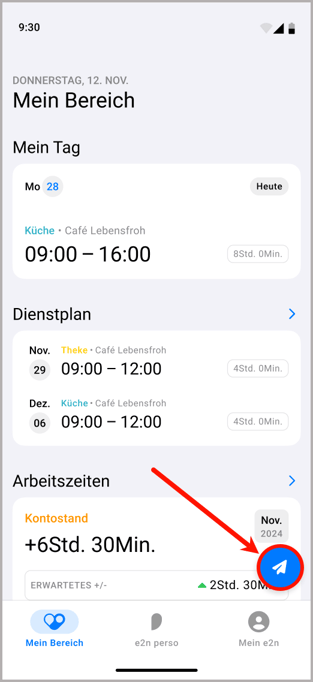
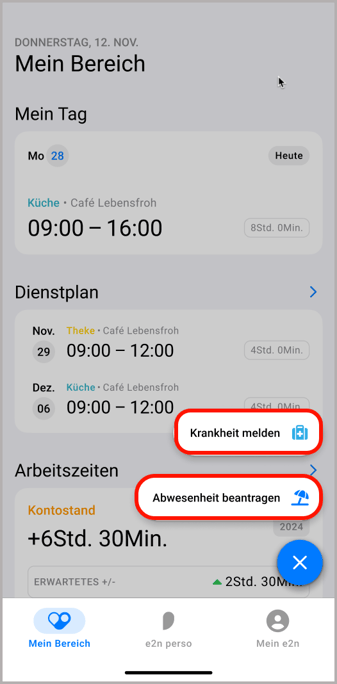
- Abwesenheitsanträge schickst Du über den Papierflieger unten rechts. Auf Android meldest Du Dich dort auch krank.
- Im Bereich e2n perso zeigt Dir Mein Tag zusätzlich Mitteilungen Deines Betriebs, das Wetter, Geburtstage und wer gerade arbeitet.
Inhalt:
2 Mein Kalender: Alle Deine Monate auf einen Blick
3 Arbeitszeiten: Deine Stunden und Dein Stundenkonto
4 Fehlender Arbeitszeit beantragen
5 Abwesenheiten: Einsehen und beantragen
6 Mein Tag im Bereich e2n perso
7 Weiterführende Artikel
ℹ️ Info:
Die e2n me App wird laufend weiterentwickelt. Neue Funktionen kommen auf iPhones und Android nicht immer gleichzeitig. Am Ende gibt es alle Funktionen in der e2n me App. Was Dir dort noch fehlt, nutzt Du einfach weiter im Bereich e2n perso. Du erreichst ihn über die untere Menüleiste der App.
1 Mein Tag: Was heute ansteht
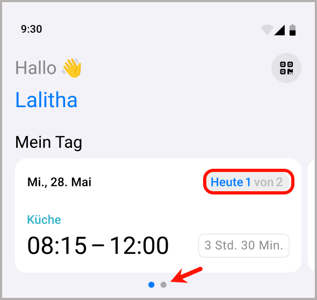
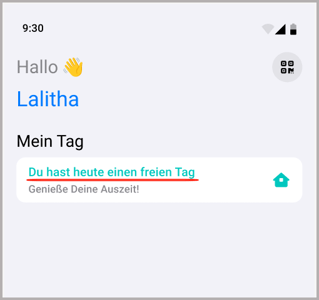
Unter Mein Tag siehst Du Deine heutige Schicht. Hast Du heute mehrere Schichten, siehst Du alle. Bist Du heute abwesend oder hast frei, steht das hier. So weißt Du sofort, ob und wann Du heute arbeitest.
Auf dem iPhone zeigt Dir Mein Tag bisher nur Deine heutigen Schichten. Abwesenheiten siehst Du hier auf Android.
💡 e2n Tipp:
Oben rechts auf der Startseite öffnest Du Deinen e2n Ausweis mit Deiner e2n ID und Deinem QR-Code.
2 Mein Kalender: Alles auf einen Blick
Mein Kalender ist Dein kompletter Kalender in der e2n me App. Du siehst Deine Schichten, Abwesenheiten und Arbeitszeiten. So weißt Du sofort, wann Du arbeitest und wann Du zum Beispiel Urlaub hast: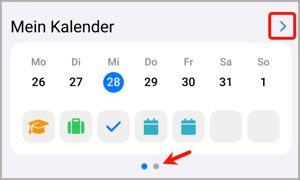
Mit Klick in den Kalender oder auf den Pfeil landest Du in einer detaillierteren Wochen- oder Monatsübersicht. Du wechselst zwischen beiden Ansichten über das Listensymbol oben rechts:
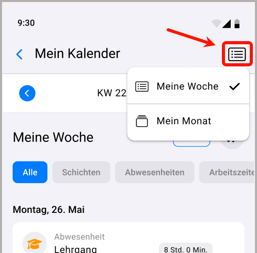
Scrolle einfach durch alle vergangenen und zukünftigen Monate. Der Kalender beginnt mit Deinem Eintrittsdatum und endet mit Deinem Austrittsdatum, wenn eines eingetragen ist. Beide Daten hinterlegt Dein Betrieb.
💡 e2n Tipp:
Wirf regelmäßig einen Blick in Deinen Kalender. So bereitest Du Dich auf die kommenden Arbeitstage vor und planst Deine Freizeit rund um Deine Schichten.
Im Kalender kannst Du außerdem:
- nach Abwesenheiten, Krankheit und Arbeitszeiten filtern,
- nach Datum auf- oder absteigend sortieren,
- mit dem Heute-Button zur aktuellen Woche oder zum aktuellen Monat springen,
- vergangene Schichten ohne erfasste Arbeitszeit ausblenden, damit Dein Kalender übersichtlich bleibt.
Ein farbiger Punkt vor einer Schicht oder Arbeitszeit zeigt Dir die Farbe der Schicht oder des Arbeitsbereichs. Fallen mehrere Einträge auf einen Tag, zeigt Dir der Kalender zuerst das Wichtigste, zum Beispiel eine laufende oder unvollständige Arbeitszeit.
3 Arbeitszeiten: Deine Stunden und Dein Stundenkonto
Unter Arbeitszeiten siehst Du Deinen Stand an Über- oder Minusstunden zum Anfang dieser Woche oder dieses Monats. Dein Betrieb bestimmt, ob Du eine Wochen- oder Monatsansicht hast. Dazu kommt eine Prognose, wie viele Über- oder Minusstunden in dieser Woche oder diesem Monat dazukommen.
Du willst genau wissen, wie sich Deine Stunden zusammensetzen? Tippe auf die Karte Arbeitszeiten. Dann öffnet sich Dein aktuelles Arbeitszeitkonto:
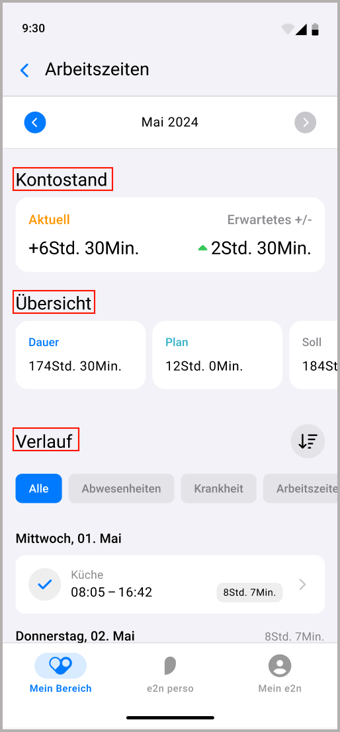
Mit den Pfeilen oben springst Du zwischen Monaten/Wochen, um Kontostände vergangener Zeiträume zu betrachten
Das siehst Du in Deinem Arbeitszeitkonto:
- Kontostand: Stand Deines Jahreskontos zu Beginn des aktuellen Monats oder, bei einem Wochenkonto, der aktuellen Woche.
- Erwartetes +/-: Prognose, wie viele Plus- oder Minusstunden im aktuellen Zeitraum entstehen.
- Vorausschau: der Wert, mit dem Du den aktuellen Zeitraum voraussichtlich abschließt.
- Übersicht: die gesamte Dauer Deiner Arbeitszeiten, Deine geplanten Stunden und Deine Sollstunden für den Monat oder die Woche.
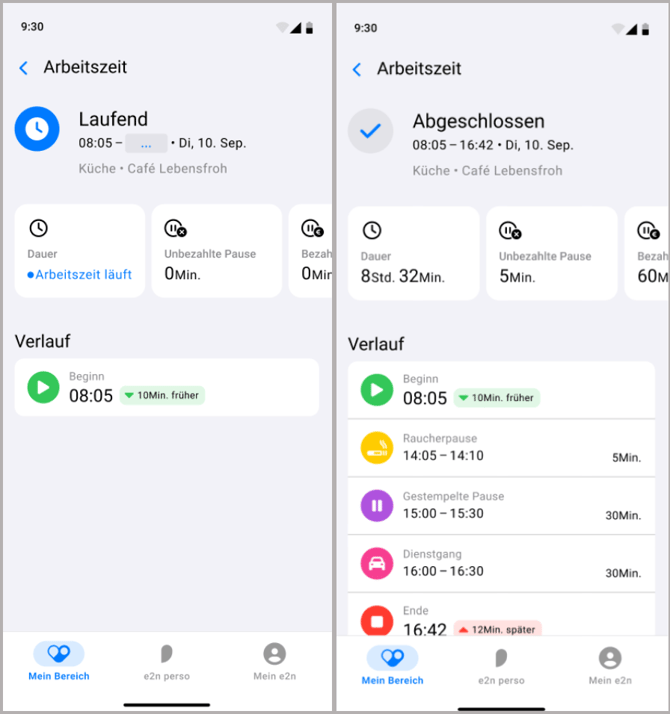
- Verlauf: alle Arbeitszeiten und Abwesenheiten im Detail. Tippe auf eine Arbeitszeit. Dann siehst Du den Stempelverlauf, Deine Pausen und genau, wann Du Dich ein- und ausgestempelt hast:
4 Fehlende Arbeitszeit beantragen
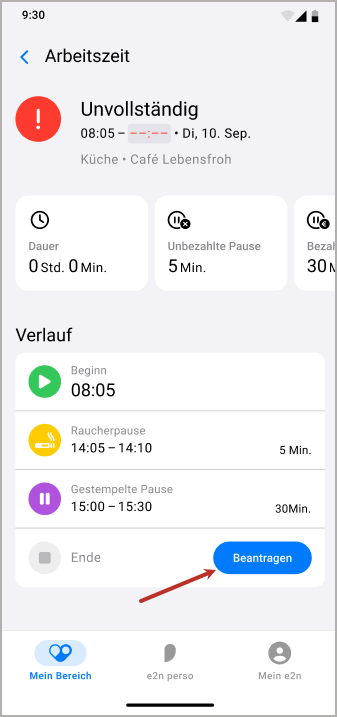
Fehlt Beginn oder Ende einer Arbeitszeit, stellst Du einen Antrag auf fehlende Arbeitszeit. Hast Du eine Arbeitszeit komplett vergessen zu stempeln, stellst Du den Antrag am Folgetag. Dafür muss im Dienstplan eine Schicht für Dich stehen.
Ist eine Arbeitszeit unvollständig oder fehlt ganz, siehst Du auf Deiner Startseite den Hinweis Vergessen zu stempeln?. Darüber landest Du direkt im Antrag, den Du dann an Deinen Betrieb senden kannst.
Oder Du gehst so vor:
- Tippe unter Mein Bereich auf Arbeitszeiten.
- Öffne die betroffene Arbeitszeit.
- Tippe auf den blauen Button Beantragen. Das Fenster für Deinen Antrag öffnet sich.
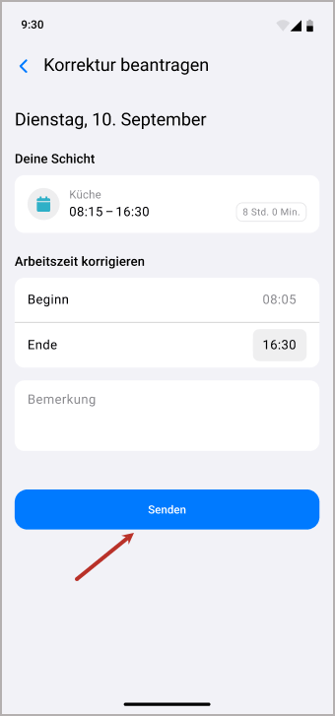
- Prüfe die Uhrzeit:
- Gibt es eine Schicht, schlägt e2n Dir automatisch den geplanten Beginn oder das geplante Ende vor. Fehlt nur das Ende, rechnet e2n so: Beginn plus Pausen plus Dauer Deiner Schicht. Passt keine oder mehr als eine Schicht, ist die nächste volle Stunde vorausgewählt. Hast Du anders gearbeitet als geplant, wähle die tatsächliche Uhrzeit aus.
- Gibt es keine Schicht, trägst Du Deinen Schichtbeginn oder Dein Schichtende selbst ein.
- Tippe auf Senden. Du siehst die Meldung „Dein Antrag auf Arbeitszeitkorrektur wurde versendet“.
4 Abwesenheiten: Einsehen und beantragen
Eine Krankmeldung oder einen Abwesenheitsantrag schickst Du über den Papierflieger unten rechts. Wähle dann Krankmeldung oder Antrag auf Abwesenheit.
Auf dem iPhone kannst Du über den Papierflieger bisher nur Abwesenheiten beantragen. Krankmelden geht dort über den Bereich e2n perso.
Die Karte Abwesenheiten zeigt Dir Deinen Resturlaub. Auf Android siehst Du hier auch eine Vorausschau auf Deine nächsten zwei Abwesenheiten.
Tippe auf Abwesenheiten. Dann siehst Du alle Anträge, die Du gestellt hast, und wie sie bearbeitet wurden. Über das Plus oben rechts stellst Du weitere Anträge.
→ Hier findest Du den detaillierten Artikel zum Antrag auf Abwesenheit.
6 Mein Tag im Bereich e2n perso
Im Bereich e2n perso ist Mein Tag die Startseite. Du erreichst sie über die untere Menüleiste.
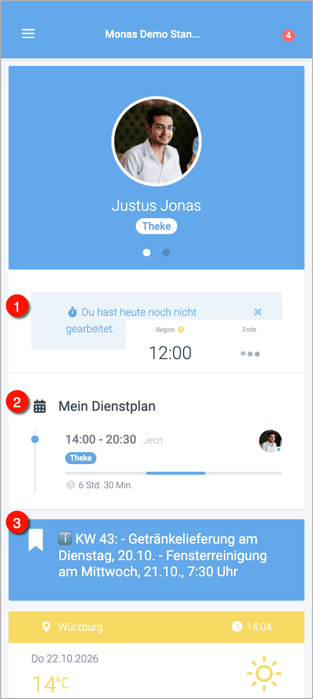
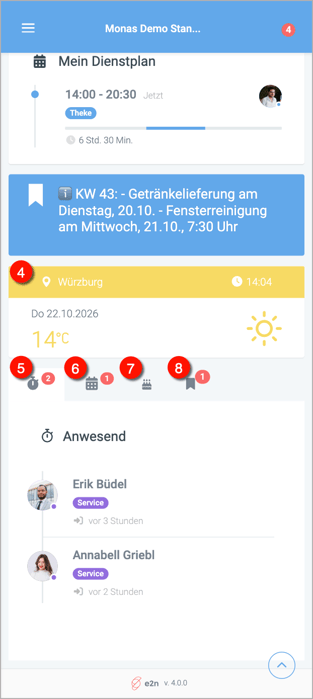
Hier findest Du alle Infos für Deinen heutigen Arbeitstag. Du siehst:
- ob Du heute schon gestempelt hast (1)
- wie Du heute im Dienstplan eingeteilt bist (2),
- Mitteilungen Deines Betriebs als Banner (3),
- das aktuelle Wetter (4),
- wer gerade da ist und arbeitet (Stoppuhr-Symbol) (5),
- wer heute noch arbeitet (Kalender-Symbol) (6),
- bevorstehende Geburtstage (Torten-Symbol) (7),
- die Termine, die Dein Betrieb für heute hinterlegt hat (8).
⚠️ Bitte beachte:
Welche Infos Du auf Deiner Startseite und in Deinem ganzen Personalzugang siehst, legt Deine Führungskraft in den Einstellungen für Deinen Zugang fest. Hast Du Fragen dazu, wende Dich direkt an eine Manager*in in Deinem Betrieb.