![logo-e2n.png]](https://hilfe.e2n.de/hs-fs/hubfs/logo-e2n.png?height=40&name=logo-e2n.png)
Das Wichtigste in Kürze:
- Du gibst die Salden zur Bestätigung frei, indem Du den Monatsabschluss durchführst.
- Mitarbeitende können Arbeitszeiten, Abwesenheiten und Salden prüfen und mit einem Klick in der App bestätigen.
- Die Bestätigung wird direkt im System dokumentiert.
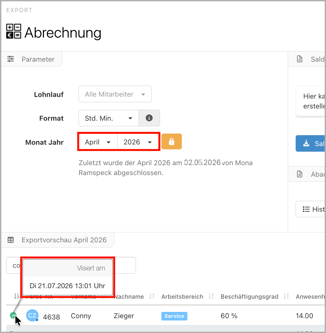
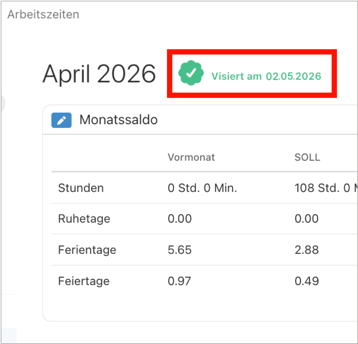
- Du siehst jederzeit, wer bereits bestätigt hat und wann die Bestätigung erfolgt ist. Und kannst Mitarbeitende an noch fehlende Bestätigung erinnern.
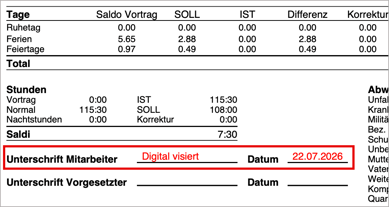
- Auch im Abrechnungs-PDF erscheint ein digitaler Hinweis mit dem Bestätigungsdatum.
- Änderst Du versierte Werte nachträglich, ist eine erneute Bestätigung notwendig.
Inhalt:
2 Monatsübersicht im Personalzugang öffnen
5 Anzeige der bestätigten Salden
6 Änderungen nach der Bestätigung
1 Monat abschließen
Zuerst prüfst Du wie gewohnt pro Standort die abrechnungsrelevanten Daten, bevor Du sie dem Treuhandbüro übergibst.
Sobald alle Daten geprüft und vollständig sind, schließt Du den Monat unter Abrechnung ab:
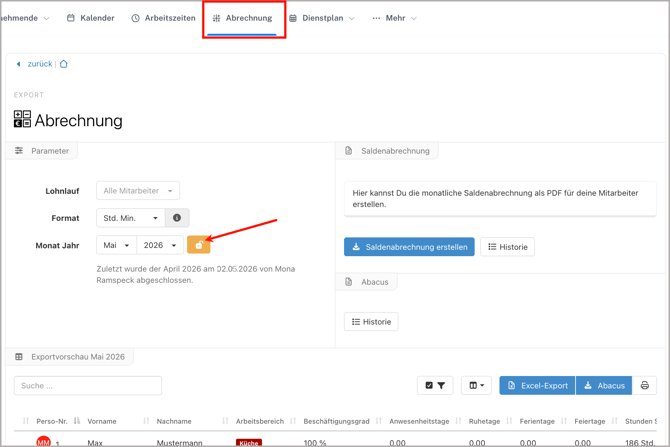
Für den Monatsabschluss benötigst Du Admin-Rechte oder das spezifische Recht Monatsabschluss.
→ Mit diesem Vorgang gibst Du die Salden zur Bestätigung für Deine Mitarbeitenden frei.
2 Monatsübersicht im Personalzugang
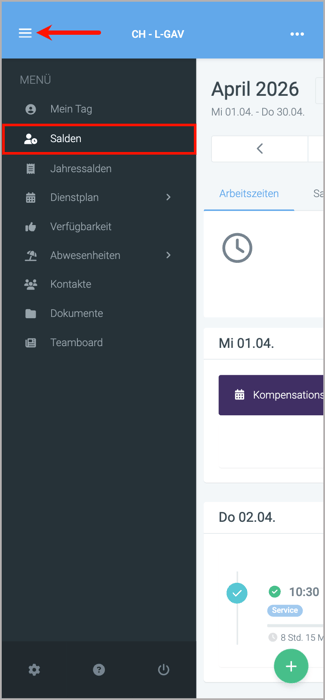
In ihrer perso App öffnen Deine Mitarbeitenden das Menü > Salden und können dort den von Dir zuletzt abgeschlossenen Monat bestätigen:
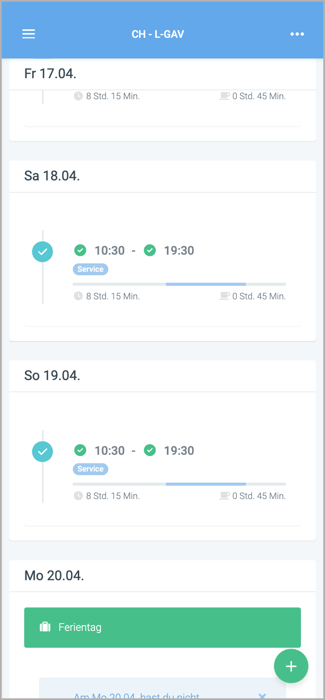
Hier sehen sie im Reiter Arbeitszeiten auf einen Blick alle Bewegungsdaten des Monats chronologisch und übersichtlich aufgelistet, wie zum Beispiel:
-
gearbeitete Stunden
-
Ferientage
-
Krankheitstage
-
Kompensationstage
3 Digitale Bestätigung (Visierung)
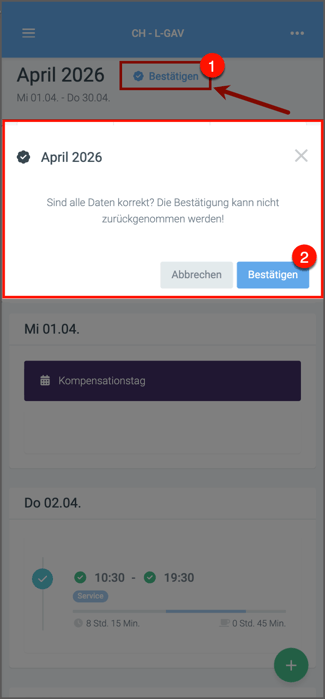
Sobald sie alle Daten geprüft haben, klicken die Mitarbeitenden in ihrer Monatsansicht auf Bestätigen.
Das System weist darauf hin, dass die Bestätigung endgültig ist und nicht zurückgenommen werden kann.
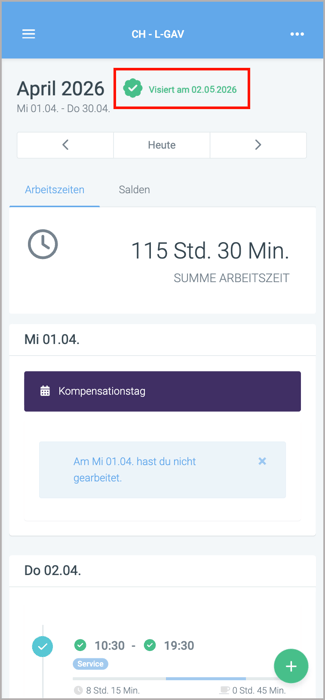
Nach dem Klick wird die Visierung gespeichert – inklusive Zeitstempel und Statusanzeige:
4 Erinnerung versenden
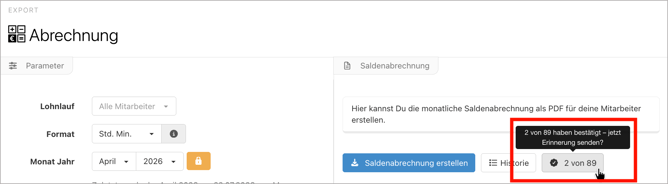
Stellst Du fest, dass die Mitarbeitenden ihre Saldenbestätigung noch nicht durchgeführt haben, kannst Du sie mit einer Push-Benachrichtigung daran erinnern.
Dafür nutzt Du den entsprechenden Button unter Abrechnung:
5 Anzeige der bestätigten Salden
Wann welche Mitarbeitenden ihre Salden bestätigt haben, erkennst Du in Deiner Manager-Oberfläche an folgenden Stellen:
Exportierst Du die Saldenabrechnungen nach der digitalen Bestätigung als PDF, wird die Visierung dort ebenfalls mit Datum angezeigt:
6 Was passiert bei nachträglichen Änderungen?
Sollten nach einer durchgeführten Bestätigung trotzdem Änderungen nötig sein, öffnest Du den entsprechenden Monat einfach wieder über das Schloss unter Abrechnung:
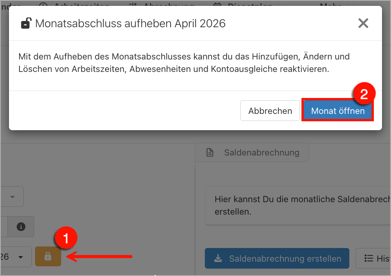
Nimm im geöffneten die nötigen Anpassungen vor und schließe den Monat über das Schloss wieder ab.
Die Mitarbeitenden, in deren Salden Du etwas geändert hast, haben nun erneut die Möglichkeit, die Bestätigung durchzuführen. Sie erhalten erneut eine Push-Benachrichtigung. Und der Button Bestätigen erscheint bei ihnen wieder in ihrer Monatsübersicht.