![logo-e2n.png]](https://hilfe.e2n.de/hs-fs/hubfs/logo-e2n.png?height=40&name=logo-e2n.png)
Das Wichtigste in Kürze
- Du überträgst Deine Schichten aus der e2n me App in Deinen Kalender.
- Übertragen werden immer Deine Schichten ab heute für den aktuellen und den nächsten Monat.
- Änderungen in Deinem Kalender ändern nichts an Deinen Schichten in e2n.
- Du überträgst die Schichten manuell oder automatisch bei jedem App-Start. Manuell gelöschte Termine werden nicht erneut übertragen.
Inhalt:
1 Darum lohnt sich Dein Dienstplan im Kalender
3 Aus dem Kalender zurück in die e2n me App
1 Darum lohnt sich die Dienstplanübertragung
- Du siehst Deine Schichten zusätzlich in Deinem gewohnten Kalender.
- Du kannst Arbeit, Freizeit und private Termine übersichtlicher planen ohne zwischen zwei Apps springen zu müssen.
- Du behältst Änderungen im Dienstplan leichter im Blick.
- Du kannst direkt aus einem Kalendereintrag zurück in die passende Schicht in e2n me springen.
2 So richtest Du die Funktion ein
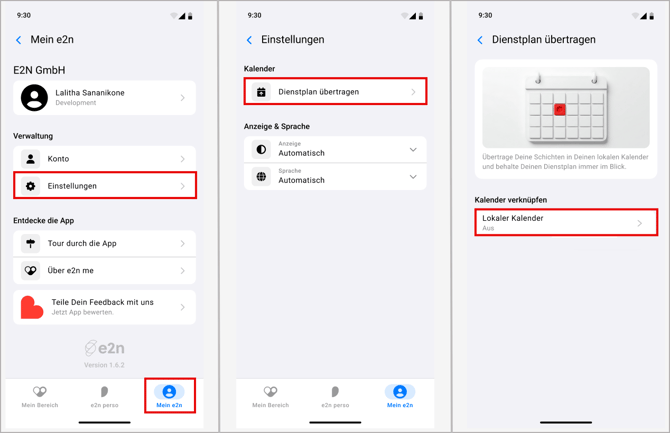
- Öffne die e2n me App.
- Gehe unten rechts in Deiner Menüleiste zu Mein e2n.
- Öffne die Einstellungen.
- Tippe auf Dienstplan übertragen.
- Tippe auf Lokaler Kalender.
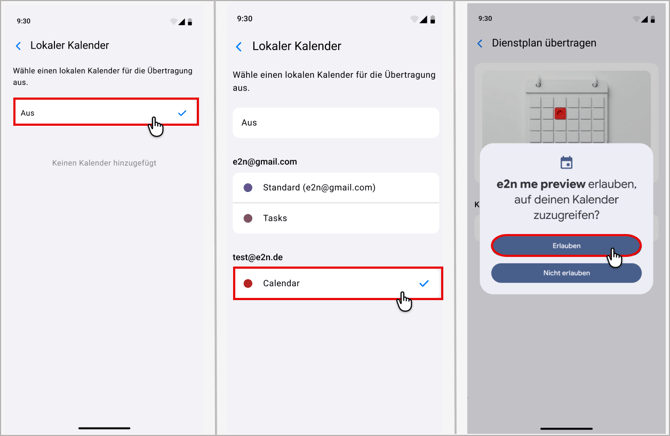
- Tippe auf Aus.
- Wähle den Kalender aus, in den Deine Schichten übertragen werden sollen.
- Tippe bei der Frage nach dem Zugriff auf Erlauben.
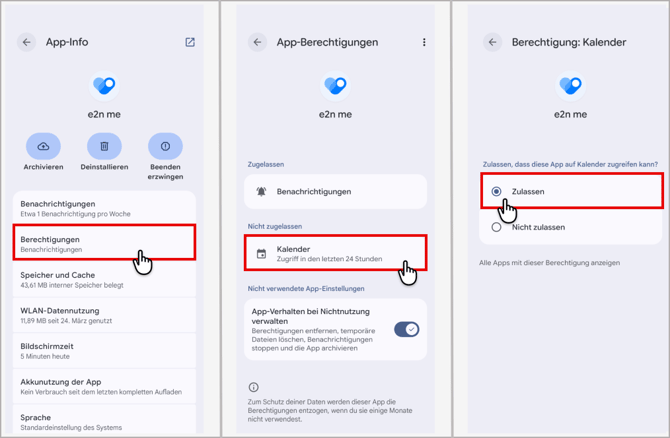
In Deinen Android-Einstellungen stellst Du jetzt folgendes ein:
-
Gehe zu Einstellungen > Apps.
- Wähle e2n me.
- Tippe auf Berechtigungen.
- Tippe auf Kalender.
- Wähle Zulassen.
💡 e2n Tipp:
Hast Du den Zugriff zuerst abgelehnt? Kein Problem. Du erlaubst ihn jederzeit nachträglich unter Einstellungen > Apps > e2n me > Berechtigungen > Kalender.
Automatisch oder manuell übertragen
Entscheide in der e2n me App, wie Deine Schichten in den Kalender kommen.
- Automatische Übertragung
Deine Schichten werden bei jedem App-Start aktualisiert. Aktiviere dafür den Schalter: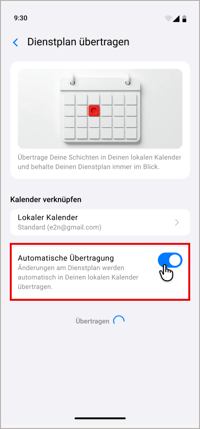
- Manuelle Übertragung
Praktisch, wenn sich Deine Schichten geändert haben und Du die neuen Zeiten sofort im Kalender sehen willst. Tippe auf Jetzt übertragen: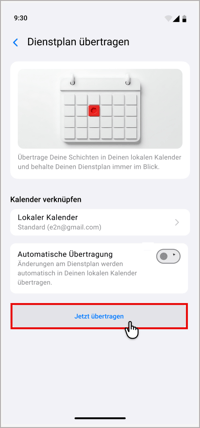
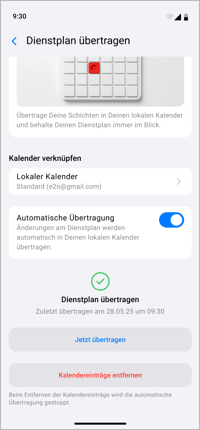
Die App zeigt Dir, ob die Übertragung geklappt hat:
3 So kommst Du aus Deinem Kalender in die e2n me App
Jeder übertragene Kalendereintrag enthält einen Link zurück in die e2n me App.
- Öffne den Termin in Deinem Kalender.
- Tippe auf den Link im Eintrag.
- Die e2n me App öffnet sich direkt in der passenden Schicht.
ℹ️ Info:
Ist die e2n me App nicht installiert oder bist Du nicht angemeldet, öffnet sich stattdessen die Seite der e2n me App. Installiere die App oder melde Dich an. Öffne den Link dann erneut. Gibt es die Schicht nicht mehr oder liegt sie in der Vergangenheit, siehst Du eine Info-Seite.
4 So schaltest Du die Übertragung wieder aus
- Öffne Einstellungen.
- Tippe auf Dienstplan übertragen.
- Deaktiviere die Funktion, indem Du auf Aus tippst.
- Lösch bei Bedarf alle übertragenen Schichten aus dem ausgewählten Kalender.
Wichtig: Wenn Du die Einträge nicht aktiv löschst, bleiben sie im Kalender bestehen.
5 Das solltest Du noch wissen
- Die Übertragung läuft nur in eine Richtung: von der e2n me App in Deinen Kalender.
- Übertragen werden immer nur Schichten ab heute für den aktuellen und den nächsten Monat.
- Termine, die Du selbst gelöscht hast, legt die nächste Übertragung nicht erneut an.
- Wird eine Schicht im Dienstplan gelöscht, verschwindet sie beim nächsten Abgleich automatisch aus Deinem Kalender.
- Zur Auswahl stehen nur Kalender, die auf Deinem Android-Smartphone schon eingerichtet sind. Fehlt ein Kalender, richte ihn zuerst auf Deinem Smartphone oder in Deiner Kalender-App ein. Danach wählst Du ihn in der e2n me App aus.